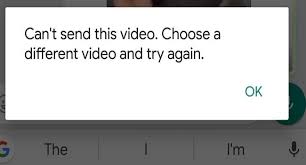
¿Te aparece el mensaje de error “Can’t send this video. Choose a different video and try again.” en WhatsApp al intentar compartir videos interesantes con tus amigos y familiares? Si es así, no te preocupes, ¡no eres el único! En esta guía exclusiva, aprenderás las causas comunes por las que WhatsApp no puede enviar este video y te proporcionaremos soluciones prácticas para solucionarlo y que tus videos se envíen sin problemas.
Para solucionar cualquier problema relacionado con Android, recomendamos esta herramienta:
Esta herramienta eficaz puede solucionar problemas de Android como bucle de arranque, pantalla negra, Android bloqueado, etc. en poco tiempo. Solo sigue estos 3 sencillos pasos:
- Descargue esta Reparación del Sistema Android herramienta (solo para PC) calificado como Excelente en Trustpilot.
- Inicie el programa y seleccione la marca, el nombre, el modelo, el país/región y el operador y haga clic en Next.
- Siga las instrucciones en pantalla y espere a que se complete el proceso de reparación.
¿Por qué mi WhatsApp no puede enviar este video?
Este mensaje de advertencia aparece al enviar videos grabados o descargados. Sin embargo, esto ocurre por una amplia variedad de razones, que incluyen:
- Conexión a internet débil.
- Formatos de video no compatibles que provocan el rechazo del video.
- Archivo de gran tamaño.
- Usar una versión anterior de la aplicación WhatsApp.
- Espacio de almacenamiento insuficiente en el teléfono.
- El servidor de WhatsApp está caído.
- No borrar la caché de la aplicación durante mucho tiempo.
Esperamos que estas razones te ayuden a encontrar la causa exacta y a solucionar el problema lo antes posible.
¿Cómo solucionar el error “No se puede enviar este video. Elige un video diferente e inténtalo de nuevo” en WhatsApp?
No existen soluciones oficiales para solucionar este problema, pero debes probar los siguientes trucos, ya que han funcionado eficazmente en muchos casos.
Navegación rápida:
- Reiniciar WhatsApp
- Comprobar la conexión a Internet
- Limpiar datos y caché de WhatsApp
- Comprobar el tamaño del archivo de video
- Actualizar la aplicación WhatsApp
- Comprobar la compatibilidad del formato de archivo en WhatsApp
- Comprobar el estado del servidor de WhatsApp
- Liberar espacio de almacenamiento en tu dispositivo
- Reinstalar la aplicación
Método 1: Reiniciar WhatsApp
Reiniciar la aplicación resuelve la mayoría de los errores. Por lo tanto, cuando te encuentres con el error de que WhatsApp no puede enviar este video, intenta solucionarlo reiniciando la aplicación.
Lea también: 11 maneras de solucionar el problema de la copia de seguridad de WhatsApp atascada en Android
Método 2: Comprobar la conexión a Internet
Si tu conexión de red fluctúa constantemente, esto también puede provocar que no se pueda enviar el video en WhatsApp. Una conexión débil detiene el envío del video al instante. Por lo tanto, intenta comprobar tus conexiones de red, como:
- Cambiar entre Wi-Fi y datos móviles.
- Activar y desactivar brevemente el modo avión.
- Reiniciar el router si es necesario.
Método 3: Limpiar los datos y la caché de WhatsApp
Se ha comprobado que los archivos de caché de WhatsApp también pueden ser responsables de esta advertencia. Por lo tanto, simplemente borre la caché y los datos de la aplicación para solucionar este problema.
Estos son los pasos a seguir:
- Abra la Configuración en su dispositivo Android > toque Aplicaciones o Administrador de aplicaciones.
- Toque la aplicación WhatsApp >> Almacenamiento.
- Luego, toque las opciones Borrar caché y Borrar datos.
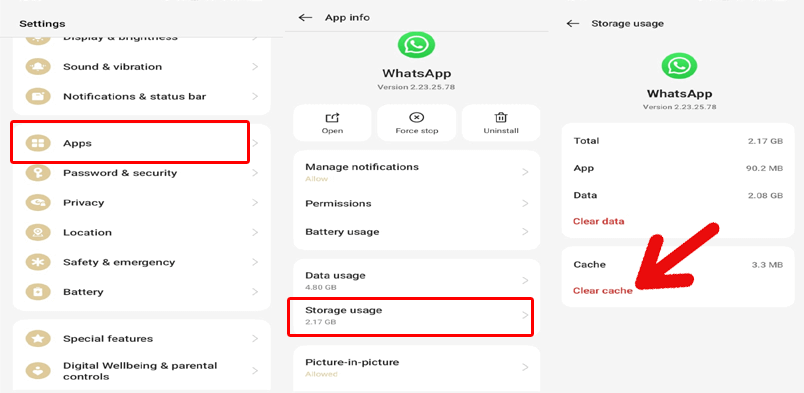
- Ahora, abra la aplicación WhatsApp e inicie sesión nuevamente en su cuenta para verificar si el problema se ha solucionado.
Método 4: Comprobar el tamaño del archivo de video
Generalmente, WhatsApp permite compartir videos de hasta 64 MB. Si su archivo supera este límite, WhatsApp no le permitirá enviar el video.
Para comprobar el tamaño de un video en un teléfono Android:
- Vaya a la aplicación Galería >> busque el video que desea compartir.
- Mantenga presionado el video >> seleccione “Detalles” o “Información“.
- Busque y compruebe el tamaño del archivo.
Si el tamaño del archivo es mayor que el límite, deberá recortar el video antes de compartirlo.
Método 5: Actualizar la aplicación de WhatsApp
Usar una versión antigua de la aplicación de WhatsApp puede dificultar el acceso a la misma. En ese caso, intenta solucionar el problema instalando la última versión de la aplicación.
Para ello, sigue estos pasos:
- Abre Google Play Store.
- Busca WhatsApp Messenger.
- Luego, toca el botón Actualizar, si está disponible, para instalar la última versión.
- Después, vuelve a abrir la aplicación e intenta enviar el video de nuevo.
Lee también: Error de WhatsApp SOLUCIONADO: Este audio ya no está disponible [100% funcionando]
Método 6: Comprobar la compatibilidad del formato de archivo en WhatsApp
Muchos desconocen que WhatsApp solo admite algunos formatos de video. Lo más probable es que los formatos MP4 y 3GP funcionen mejor.
Sin embargo, si intentas enviar otros formatos de video como MKV o AVI, es posible que fallen.
Por lo tanto, convierte los videos usando convertidores confiables o herramientas en línea gratuitas. De esta manera, el formato correcto garantiza que se compartan sin problemas.
Método 7: Comprobar el estado del servidor de WhatsApp
Es posible que recibas el error “No se puede enviar este video, elige un video diferente e inténtalo de nuevo” si los servidores están caídos. Por lo tanto, asegúrate de que el servidor de WhatsApp esté funcionando correctamente. Para comprobarlo, simplemente visita el sitio web de DownDetector. Si los servidores están en mantenimiento, espera a que se restablezcan.
Método 8: Liberar espacio de almacenamiento en tu dispositivo
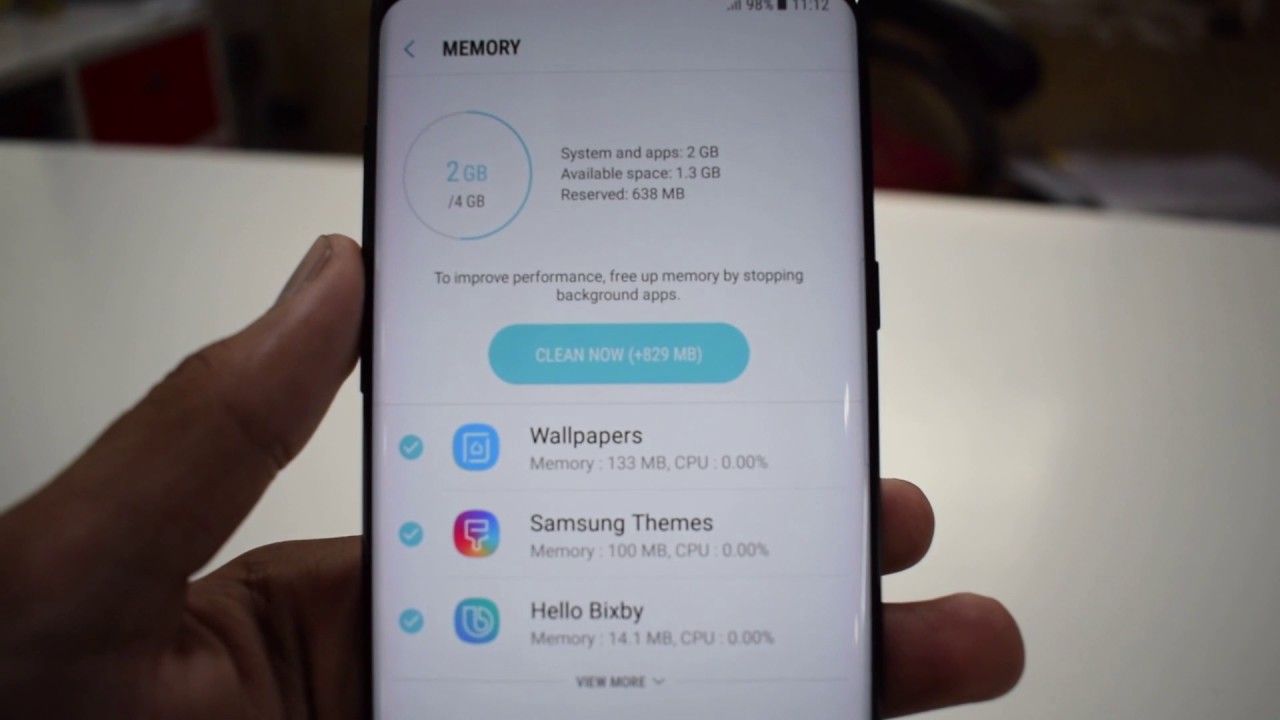
El poco espacio de almacenamiento en tu dispositivo Android interrumpe las funciones de WhatsApp o impide que envíes videos. Para solucionarlo, elimina las aplicaciones que no uses, las fotos y videos duplicados y los archivos temporales del sistema.
Método 9: Solucionar el error “WhatsApp no puede enviar este video” reinstalando la aplicación
Si las soluciones anteriores no solucionan el error al compartir videos, debes reinstalar WhatsApp. A veces, durante el proceso de instalación, los archivos de instalación se dañan, lo que puede causar estos problemas. Para resolver este problema, intenta reinstalar la aplicación.
- Ve al icono de la aplicación de WhatsApp y manténlo presionado.
- Luego, toca la opción Desinstalar.
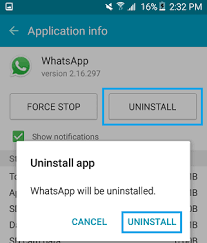
- Ahora, reinstálala desde Google Play Store.
¡Listo!
Preguntas frecuentes:
Es posible que estés usando una versión desactualizada de la aplicación de WhatsApp, por eso te aparece este error.
Sí, el límite de envío de videos en WhatsApp suele ser de hasta 2 GB cuando se envían como documento.
Francamente, no hay límite de duración para los videos que se envían por WhatsApp. Sin embargo, ten en cuenta que cuanto más largo sea el video, mayor será el tamaño del archivo.
Para solucionar el problema de los videos de WhatsApp, sigue estos pasos: ¿Por qué WhatsApp dice que no se puede usar este video?
¿Hay un límite para enviar videos en WhatsApp?
¿Puedo enviar un video de 45 minutos por WhatsApp?
¿Cómo solucionar el problema de los videos de WhatsApp?
Abre WhatsApp, toca el menú de tres puntos >> selecciona ‘Ajustes’. Luego, toca ‘Almacenamiento y datos’ >> selecciona ‘Cuando estés conectado a Wi-Fi’. Toca la casilla junto a ‘Videos’. Ve a Ajustes, selecciona ‘Chats’ >> activa la opción ‘Visibilidad de archivos multimedia’.
Lee también: Solucionar el error “Esta cuenta no tiene permiso para usar WhatsApp debido a spam”
En resumen
El error “No se puede enviar este video, elige un video diferente e inténtalo de nuevo” de WhatsApp puede aparecer en cualquier momento en tu teléfono Android. Afortunadamente, existen varias soluciones posibles.
Arriba he compartido todos los métodos posibles. Sigue las soluciones mencionadas y supera este error. Si aún tienes alguna pregunta, no dudes en consultarnos en Facebook or Twitter.
¡Gracias por leer!


James Leak is a technology expert and lives in New York. Previously, he was working on Symbian OS and was trying to solve many issues related to it. From childhood, he was very much interested in technology field and loves to write blogs related to Android and other OS. So he maintained that and currently, James is working for es.androiddata-recovery.com where he contribute several articles about errors/issues or data loss situation related to Android. He keeps daily updates on news or rumors or what is happening in this new technology world. Apart from blogging, he loves to travel, play games and reading books.