Millones de personas usan WhatsApp para comunicarse a diario. En ocasiones, los usuarios se encuentran con el error “This audio is no longer available”. Este mensaje suele aparecer al intentar reproducir archivos de audio o notas de voz. Puede ocurrir tanto en dispositivos Android como iPhone.
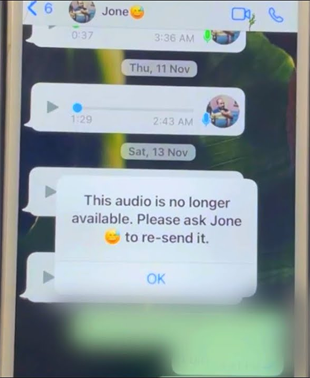
Por lo tanto, si te encuentras con este error, no te preocupes. Exploremos las principales razones y las mejores soluciones para solucionar rápidamente el error de WhatsApp “Este audio ya no está disponible”.
Para solucionar cualquier problema relacionado con Android, recomendamos esta herramienta:
Esta herramienta eficaz puede solucionar problemas de Android como bucle de arranque, pantalla negra, Android bloqueado, etc. en poco tiempo. Solo sigue estos 3 sencillos pasos:
- Descargue esta Reparación del Sistema Android herramienta (solo para PC) calificado como Excelente en Trustpilot.
- Inicie el programa y seleccione la marca, el nombre, el modelo, el país/región y el operador y haga clic en Next.
- Siga las instrucciones en pantalla y espere a que se complete el proceso de reparación.
¿Por qué ocurre este error de WhatsApp?
Varias razones pueden provocar este peculiar error al intentar abrir el audio de WhatsApp.
- Archivo de audio eliminado: Si el remitente elimina el mensaje del chat, el audio se vuelve inaccesible.
- Almacenamiento dañado: El almacenamiento interno o de la tarjeta SD dañado puede dañar los archivos de audio.
- Aplicaciones de limpieza de almacenamiento: Algunas aplicaciones de limpieza eliminan los archivos multimedia de WhatsApp para ahorrar espacio.
- Descarga automática de archivos multimedia deshabilitada: Es posible que WhatsApp no descargue el audio si está deshabilitada.
- Archivos movidos o renombrados: Los cambios manuales en la carpeta multimedia de WhatsApp pueden alterar las rutas de los archivos.
- Versión desactualizada de WhatsApp: Una versión antigua de la aplicación puede afectar la reproducción.
Soluciones para corregir el error de WhatsApp “Este audio ya no está disponible”
Para solucionar este mensaje, sigue todos los métodos que se proporcionan en esta sección.
Soluciones rápidas:
- Solicita al remitente que vuelva a enviar el audio
- Verifica la conexión a internet
- Verifica el volumen de tu teléfono
- Borra la caché y los datos de WhatsApp
- Verifica los permisos de WhatsApp
- Actualiza WhatsApp
- Verifica el almacenamiento interno/tarjeta SD
- Reinstala WhatsApp (haz una copia de seguridad primero)
- Contacta con el soporte técnico de WhatsApp
Truco 1: Solicita al remitente que vuelva a enviar el audio
Si el archivo de audio fue eliminado por el remitente o caduca, puedes solicitarle que vuelva a enviar el mensaje de voz. Esta es la solución más rápida y te ayudará a recuperar el acceso a tu buzón de voz fácilmente.
Truco 2: Verifica la conexión a internet
Este método puede parecer una tontería, pero es posible que la conexión a internet de tu teléfono Android esté deshabilitada. Debido a esto, no puedes descargar ni reproducir el audio recibido.
Por lo tanto, asegúrate de tener tus datos móviles activados. Si la conexión es débil o no funciona, puedes optar por una conexión wifi potente.
Lee también: 11 maneras de solucionar el problema de la copia de seguridad de WhatsApp bloqueada en Android
Truco 3: Revisa el volumen de tu teléfono
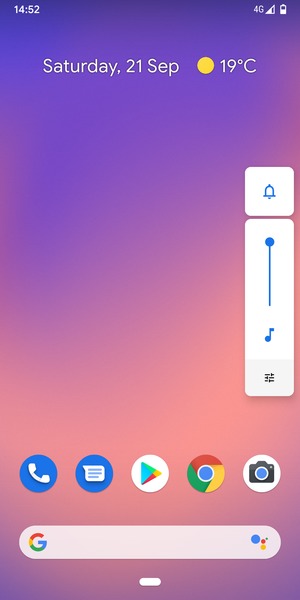
Una configuración multimedia incorrecta o un volumen del teléfono demasiado bajo pueden provocar el error “Este audio ya no está disponible, por favor, solicita reenviar WhatsApp“. Es fundamental revisar el volumen del teléfono y subirlo.
Truco 4: Borrar la caché y los datos de WhatsApp
Borrar la caché de la aplicación no solo ayuda a solucionar estos problemas, sino que también mejora el rendimiento de tu dispositivo. Prueba esta solución de inmediato para solucionar este problema de audio.
Así es como puedes borrar la caché de WhatsApp:
- Abre los Ajustes del teléfono.
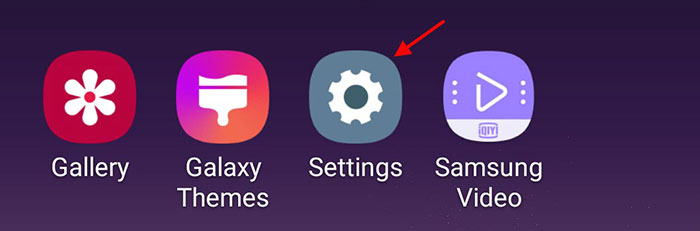
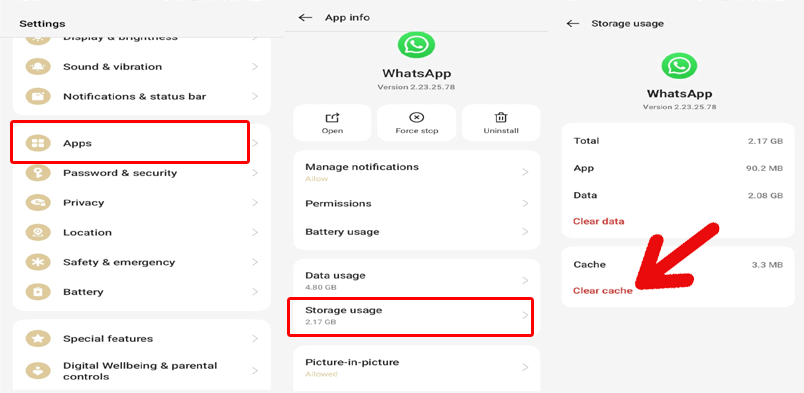
- Selecciona “Administración de aplicaciones” >> “Lista de aplicaciones”.
- Luego, busca WhatsApp.
- Pulsa la opción “Uso de almacenamiento”.
- Finalmente, pulsa las opciones “Borrar caché” o “Borrar datos“.
Truco 5: Comprueba los permisos de WhatsApp.
Para que la función de mensajes de voz de WhatsApp funcione correctamente, es fundamental conceder todos los permisos necesarios, especialmente el acceso al micrófono.
Para ello:
- Abre los Ajustes del teléfono.
- Selecciona “Administración de apps” >> “Lista de apps“.
- A continuación, busca y pulsa la app de WhatsApp >> Permisos.
- Si un micrófono está en la sección “No permitidos“, simplemente pulsa sobre él.
- Selecciona “Permitir solo al usar la app” o “Preguntar siempre“.
Truco 6: Soluciona el error de WhatsApp “Este audio ya no está disponible” actualizando WhatsApp
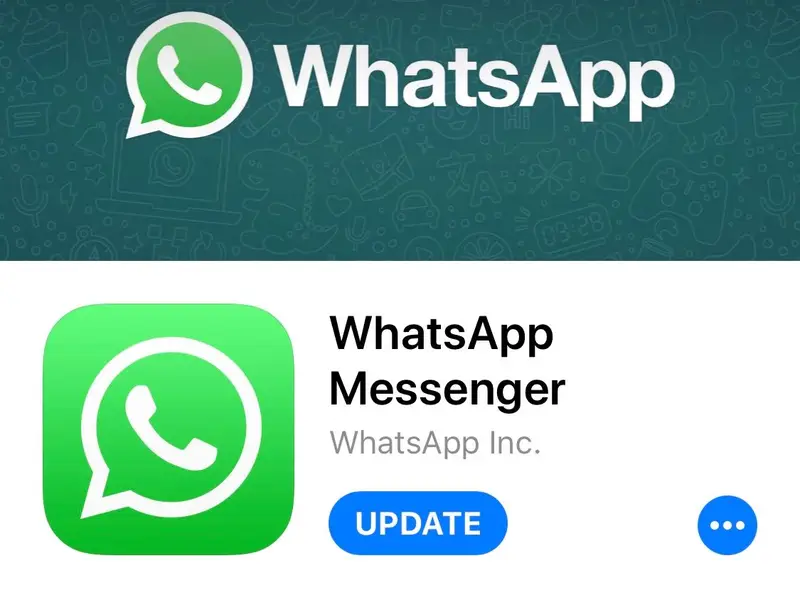
Si usas una versión desactualizada de WhatsApp, también puedes experimentar este tipo de problemas de audio. Por lo tanto, considera actualizar WhatsApp siguiendo estos pasos:
- Abre Google Play Store >> Haz clic en las 3 líneas
- Toca Mis aplicaciones y juegos >> Busca WhatsApp Messenger >> Haz clic en ACTUALIZAR.
Truco 7: Verifica el almacenamiento interno/tarjeta SD
Otra solución rápida que puedes probar es verificar el almacenamiento interno o la tarjeta SD. Sigue atentamente las instrucciones a continuación:
- Retira y vuelve a insertar la tarjeta SD.
- Usa el Administrador de archivos para comprobar si hay audio en WhatsApp > Multimedia > Notas de voz de WhatsApp.
También, comprueba el almacenamiento disponible. Un almacenamiento bajo puede impedir la descarga de archivos.
Lee también: ¡Soluciona el problema de “Esperando este mensaje”, que puede tardar un poco en WhatsApp!
Truco 8: Reinstala WhatsApp (primero haz una copia de seguridad)
Si el error de WhatsApp “Este audio ya no está disponible” persiste, simplemente desinstala la aplicación de WhatsApp y vuelve a instalarla. Sin embargo, reinstalar la app solucionará el problema y podrás recuperar el acceso a tu mensaje de audio.
Pasos a seguir:
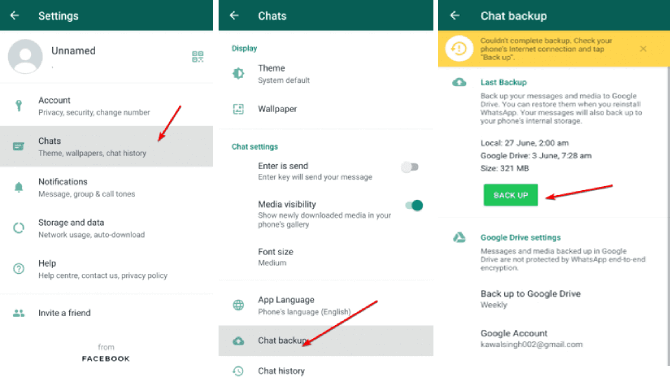
- Primero, haz una copia de seguridad de tus chats:
Ajustes > Chats > Copia de seguridad de chats
- Desinstala WhatsApp de la pantalla de inicio.
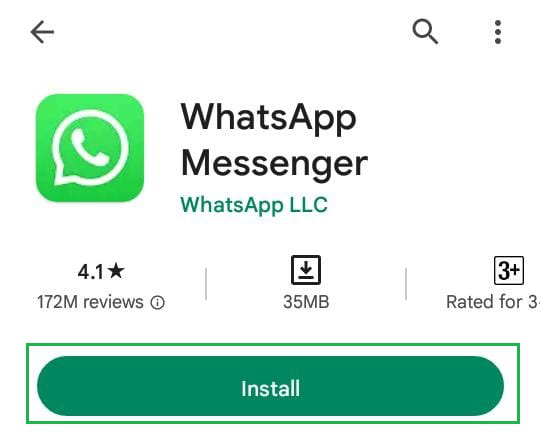
- Ve a Play Store >> busca WhatsApp >> e instálalo.
- Restaura la copia de seguridad durante la configuración.
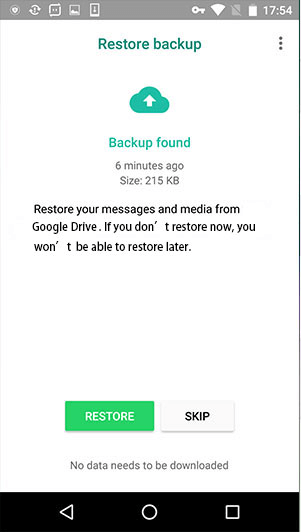
Esto puede corregir errores de ruta de archivo o permisos.
Truco 9: Contacta con el soporte técnico de WhatsApp
Si todo lo demás falla, contacta con el soporte técnico de WhatsApp. Ve a:
Ajustes > Ayuda > Contáctanos
Explica el problema, los pasos que has probado e incluye capturas de pantalla si es posible.
Preguntas frecuentes:
Puedes solucionar el problema de WhatsApp: no se puede descargar y pedir reenviar borrando la caché de la app:
Es posible que si el remitente elimina el mensaje (audio), WhatsApp no descargue una nota de voz si la función está desactivada.
Solo puedes descargar archivos que ya no están disponibles en WhatsApp mediante una copia de seguridad.
El audio de WhatsApp recibido o descargado se guarda directamente en el Administrador de archivos. Ve al Administrador de archivos >> pulsa ‘Almacenamiento interno’ >> carpeta WhatsApp. Ahora, abre la carpeta ‘Multimedia’. Dentro de ella, busca y pulsa la carpeta ‘Audio de WhatsApp’, que contiene tus notas de voz.
Para hacer una copia de seguridad de tu audio u otros datos de WhatsApp, puedes usar la función de copia de seguridad de chat integrada de WhatsApp, que guarda archivos multimedia, como mensajes de audio u otros datos, en Google Drive.
Ve a Ajustes >> Notificaciones >> Notificaciones de apps en tu teléfono. Luego, desplázate hacia abajo y pulsa WhatsApp. Activa las notificaciones. ¿Cómo solucionar el problema de WhatsApp: no se puede descargar y pedir reenviar?
¿Por qué el audio ya no está disponible en WhatsApp?
¿Cómo descargar archivos de WhatsApp que ya no están disponibles?
¿Dónde se almacena el audio de WhatsApp?
¿Cómo hacer una copia de seguridad del audio de WhatsApp?
¿Dónde está mi sonido de WhatsApp?
Resumen
Con esto concluimos esta publicación. Espero que los métodos mencionados te ayuden a solucionar el error de WhatsApp “Este audio ya no está disponible en Android”. Pruébalos uno por uno y tus notas de voz de WhatsApp volverán a reproducirse sin problemas enseguida.
Además, te recomiendo usar la herramienta más fiable de copia de seguridad y restauración de datos de Android para realizar una copia de seguridad completa de tus archivos de WhatsApp, audios, chats y demás datos.


James Leak is a technology expert and lives in New York. Previously, he was working on Symbian OS and was trying to solve many issues related to it. From childhood, he was very much interested in technology field and loves to write blogs related to Android and other OS. So he maintained that and currently, James is working for es.androiddata-recovery.com where he contribute several articles about errors/issues or data loss situation related to Android. He keeps daily updates on news or rumors or what is happening in this new technology world. Apart from blogging, he loves to travel, play games and reading books.