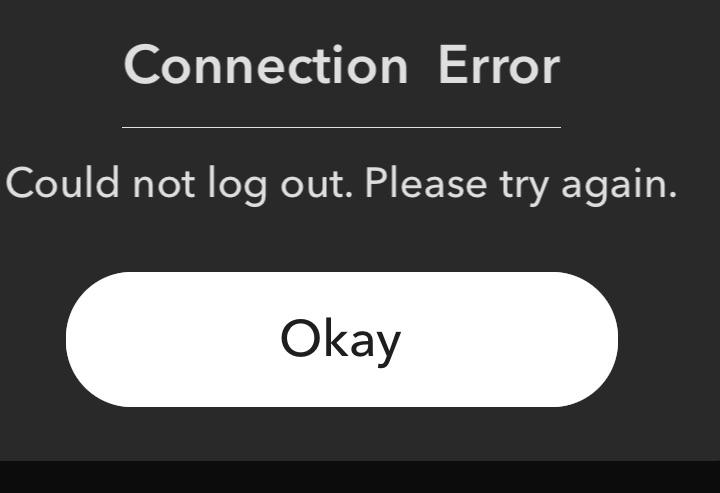
Si intentas cerrar sesión en tu cuenta de Snapchat, pero recibes el mensaje “Connection error: Could not log out. Please try again.”, puede deberse a una mala conexión a internet o a una interrupción del servidor. En este caso, usar una conexión de red estable, revisar el servidor de Snapchat o aplicar otras soluciones te ayudará a solucionar el problema. Sin embargo, consulta esta publicación para obtener soluciones precisas para solucionar el error “No se pudo cerrar sesión en Snapchat”.
Sigue leyendo para saber más…
Para solucionar cualquier problema relacionado con Android, recomendamos esta herramienta:
Esta herramienta eficaz puede solucionar problemas de Android como bucle de arranque, pantalla negra, Android bloqueado, etc. en poco tiempo. Solo sigue estos 3 sencillos pasos:
- Descargue esta Reparación del Sistema Android herramienta (solo para PC) calificado como Excelente en Trustpilot.
- Inicie el programa y seleccione la marca, el nombre, el modelo, el país/región y el operador y haga clic en Next.
- Siga las instrucciones en pantalla y espere a que se complete el proceso de reparación.
¿Por qué no puedo cerrar sesión en Snapchat?
Intercambiar snaps es una forma realmente divertida de compartir momentos inolvidables con amigos y familiares. Pero a veces, Snapchat no te permite cerrar sesión por diversas razones, como:
- Conexión a internet lenta
- La caché y los datos de Snapchat bloquean el proceso de cierre de sesión
- La aplicación de Snapchat está desactualizada
- Rendimiento lento del dispositivo
- Fallos en la aplicación de Snapchat
- VPN activadas
- Problema con el servidor.
Por lo tanto, identificar la causa raíz te ayudará a solucionar el problema más rápidamente.
¿Cómo solucionar el error “No se pudo cerrar sesión en Snapchat”?
Para solucionar este error, sigue todos los métodos que se proporcionan en este blog.
Soluciones rápidas:
- Comprueba tu conexión a internet primero
- Reinicia Snapchat
- Borra la caché y los datos de Snapchat
- Fuerza la detención de la app
- Comprueba el servidor de Snapchat
- Actualiza la app de Snapchat
- Desactiva los servicios VPN o proxy
- Reinstala la app de Snapchat
- Contacta con el soporte técnico de Snapchat si es necesario
Método 1: Comprueba tu conexión a internet primero
Esta solución puede parecer absurda, pero es posible que la conexión a internet de tu teléfono esté desactivada debido a esto y que Snapchat muestre el mensaje “Error de conexión”.
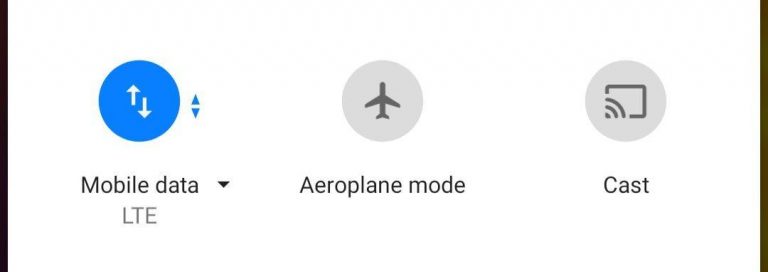
Por lo tanto, activa y desactiva los datos móviles o alterna entre wifi y datos móviles. Luego, reinicia el router si es necesario.
Además, puedes activar el modo avión durante 30 segundos. Apágalo y vuelve a abrir Snapchat para comprobar el problema.
Método 2: Reinicia Snapchat
Los fallos temporales de la app suelen causar errores de cierre de sesión. Simplemente cierra la app de Snapchat completamente desde las aplicaciones recientes y espera unos segundos antes de volver a abrirla. Si el problema persiste, reinicia tu dispositivo Android. Esta acción actualiza los procesos en segundo plano al instante.
Método 3: Borrar caché y datos de Snapchat
Es cierto que borrar la caché de una aplicación no solo mejora el rendimiento de tu dispositivo, sino que también corrige errores específicos relacionados con la aplicación. Lo mismo aplica a la app Snapchat. Intenta borrar la caché para solucionar el error de conexión: no se pudo cerrar sesión en Snapchat.
Pasos a seguir:
- Ve a Ajustes del teléfono.
- Pulsa “Administración de aplicaciones” >> “Lista de aplicaciones”.
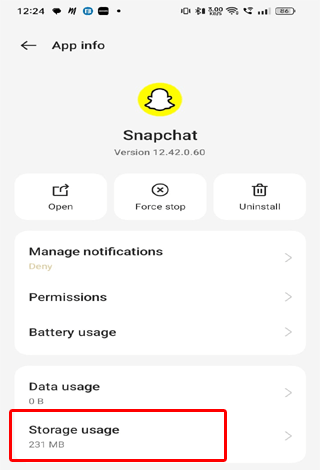
- Busca y pulsa la app Snapchat en la lista de aplicaciones.
- Pulsa la opción “Uso de almacenamiento”.
- Por último, pulsa “Borrar caché” y “Borrar datos”.
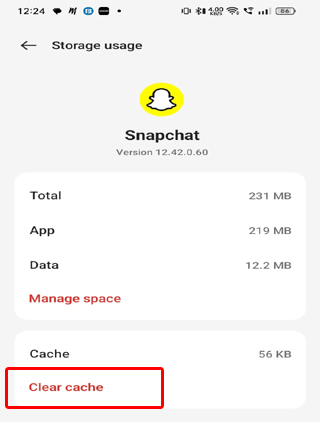
Después de borrar la caché, intenta cerrar sesión de nuevo.
Método 4: Forzar la detención de la app
Una vez más, intenta forzar la detención de la app Snapchat y ábrela de nuevo. Esta acción cierra todos los procesos en segundo plano al instante y corrige el mensaje de advertencia.
Para ello, ve a Ajustes >> pulsa Aplicaciones/Administrador de aplicaciones. Busca la aplicación Snapchat >> pulsa “Forzar detención”.
Método 5: Soluciona el error “No se pudo cerrar sesión en Snapchat” revisando el servidor de Snapchat
En ocasiones, los servidores de Snapchat pueden experimentar una caída temporal que puede provocar el error “No se pudo cerrar sesión”. Puedes verificar el estado del servidor mediante rastreadores de interrupciones en línea como el sitio web DownDetector.
Si los servidores están caídos, espera a que se reanude el servicio. Muchos usuarios han encontrado este método útil en sus casos.
Método 6: Actualiza la aplicación de Snapchat
Usar una versión desactualizada de la aplicación causa varios problemas. Por lo tanto, intenta usar una versión actualizada de la aplicación de Snapchat para evitarlos.
Sigue estos pasos cuidadosamente:
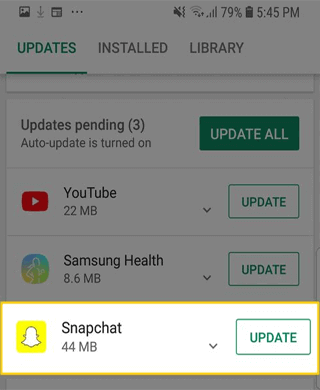
- Abre Google Play Store
- Luego, pulsa el ícono de Perfil >> Administrar aplicaciones y dispositivos.
- Después, pulsa Actualizaciones disponibles.
- Ahora, busca la aplicación de Snapchat y pulsa el botón “Actualizar” si hay alguna actualización disponible para instalar.
Método 7: Desactiva los servicios VPN o proxy
La mayoría de las veces, las conexiones VPN activadas pueden interferir con los servidores y provocar el error “No se pudo cerrar sesión en Snapchat”. Si usas una VPN, considera desactivarla temporalmente. Luego, vuelve a abrir Snapchat e intenta cerrar sesión de nuevo.
Asimismo, elimina cualquier configuración de proxy para solucionar el problema.
Método 8: Reinstalar la app de Snapchat
Desinstalar y reinstalar la app de Snapchat puede ayudarte a solucionar el problema de conexión. Solo tienes que seguir estos pasos:
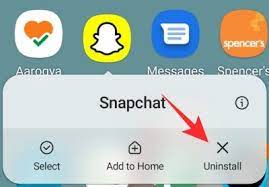
- Ve a la pantalla de inicio y mantén presionado el ícono de la app de Snapchat.
- Pulsa la opción Desinstalar y confirma.
- Una vez desinstalada correctamente, ve a Google Play Store y busca la app de Snapchat.
- Ahora, pulsa el botón Instalar para descargarla.
¡Listo!
Método 9: Contacta con el soporte técnico de Snapchat si es necesario
Si ninguna de las soluciones funciona, contacta con el equipo de soporte técnico de Snapchat. Proporciona información detallada sobre el problema. Indica claramente el modelo de tu dispositivo y la versión de la app.
Los equipos de soporte suelen responder con pasos específicos para la solución de problemas.
Preguntas frecuentes relacionadas:
Es posible que tu nombre de usuario y contraseña no estén escritos correctamente, por eso recibes el error al intentar iniciar sesión.
Si cierras sesión en una cuenta de Snapchat y no puedes volver a iniciarla, debes esperar hasta 48 horas antes de volver a iniciar sesión.
Sí, recibirás una alerta por correo electrónico o una notificación de la aplicación de Snapchat indicando que alguien inició sesión en tu cuenta.
Snapchat cierra sesión durante 48 horas antes de intentar volver a iniciar sesión. ¿Por qué Snapchat muestra un error al intentar iniciar sesión?
¿Qué hacer si cierras sesión en una cuenta de Snapchat y no puedes volver a iniciarla?
¿Sabré si alguien inicia sesión en mi Snapchat?
¿Cuánto tiempo dura la sesión de Snapchat?
Tiempo de cierre
El error de conexión “No se pudo cerrar sesión en Snapchat al cerrar sesión” es un problema común. Sin embargo, suele ser fácil de solucionar siguiendo los métodos mencionados anteriormente. Empieza con el consejo básico de las comprobaciones de internet. Luego, borra la caché, actualiza la aplicación y prueba otras formas de disfrutar de tus snaps.
Para más consultas y asistencia, contáctanos en Twitter or Facebook.


James Leak is a technology expert and lives in New York. Previously, he was working on Symbian OS and was trying to solve many issues related to it. From childhood, he was very much interested in technology field and loves to write blogs related to Android and other OS. So he maintained that and currently, James is working for es.androiddata-recovery.com where he contribute several articles about errors/issues or data loss situation related to Android. He keeps daily updates on news or rumors or what is happening in this new technology world. Apart from blogging, he loves to travel, play games and reading books.