ChatGPT es una popular plataforma de IA que se utiliza principalmente para obtener cualquier información que se desee. Pero a veces, al intentar generar una respuesta con OpenAI, puede aparecer un mensaje de error peculiar: “Request is not allowed. Please try again later.” El error indica una restricción temporal.
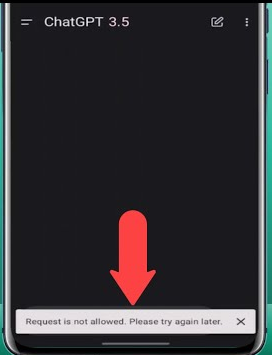
En esta publicación, analizaré las soluciones exactas para solucionar el error “Solicitud no permitida. Inténtelo de nuevo más tarde” en ChatGPT para Android, junto con las principales causas.
Para solucionar cualquier problema relacionado con Android, recomendamos esta herramienta:
Esta herramienta eficaz puede solucionar problemas de Android como bucle de arranque, pantalla negra, Android bloqueado, etc. en poco tiempo. Solo sigue estos 3 sencillos pasos:
- Descargue esta Reparación del Sistema Android herramienta (solo para PC) calificado como Excelente en Trustpilot.
- Inicie el programa y seleccione la marca, el nombre, el modelo, el país/región y el operador y haga clic en Next.
- Siga las instrucciones en pantalla y espere a que se complete el proceso de reparación.
¿Por qué mi ChatGPT dice “Solicitud no permitida”?
Siempre es esencial identificar las causas comunes para una mejor resolución. De manera similar, a continuación, se enumeran las principales razones de este error:
- Conexión de red débil.
- Ejecutar una versión obsoleta de la aplicación ChatGPT.
- Caché de la aplicación dañado.
- Conflictos de sesión.
- Demasiadas solicitudes en poco tiempo.
- Los servidores de OpenAI pueden experimentar una interrupción temporal o un alto tráfico.
Comprender la razón ayuda a resolver el problema más rápidamente.
¿Cómo solucionar el error “Solicitud no permitida. Inténtelo de nuevo más tarde” en ChatGPT para Android?
Este mensaje de advertencia rara vez significa una suspensión permanente. En cambio, refleja una limitación a corto plazo. Sin embargo, siguiendo los pasos a continuación, puede solucionarlo fácilmente.
Soluciones rápidas:
- Verificar la conexión a Internet.
- Borrar la caché de la aplicación móvil de ChatGPT.
- Esperar y volver a intentarlo después de un tiempo.
- Actualizar la aplicación móvil de ChatGPT.
- Reducir la frecuencia de las solicitudes.
- Cerrar sesión y volver a iniciar sesión en su cuenta.
- Usar un dispositivo o navegador diferente.
- Contactar con el soporte de OpenAI.
Método 1: Verificar la conexión a Internet
ChatGPT necesita una conexión a Internet sólida para funcionar correctamente. Antes de optar por soluciones complejas, se recomienda verificar su conexión de red móvil o Wi-Fi. Si su internet es lento, intente reiniciar el enrutador. En un dispositivo Android, puede intentar activar y desactivar el modo avión.
Método 2: Borrar la caché de la aplicación móvil de ChatGPT
La aplicación de ChatGPT almacena datos en el almacenamiento interno del dispositivo como caché, de forma similar a su versión web. Estos datos de caché a veces se corrompen y provocan el error “Solicitud no permitida”. Todo lo que necesita hacer es borrar la caché de la aplicación ChatGPT para solucionar este problema:
- Abra la aplicación Configuración en su teléfono.
- Navegue a Aplicaciones > ChatGPT.
- Luego, toque Almacenamiento >> Borrar caché y Borrar datos.
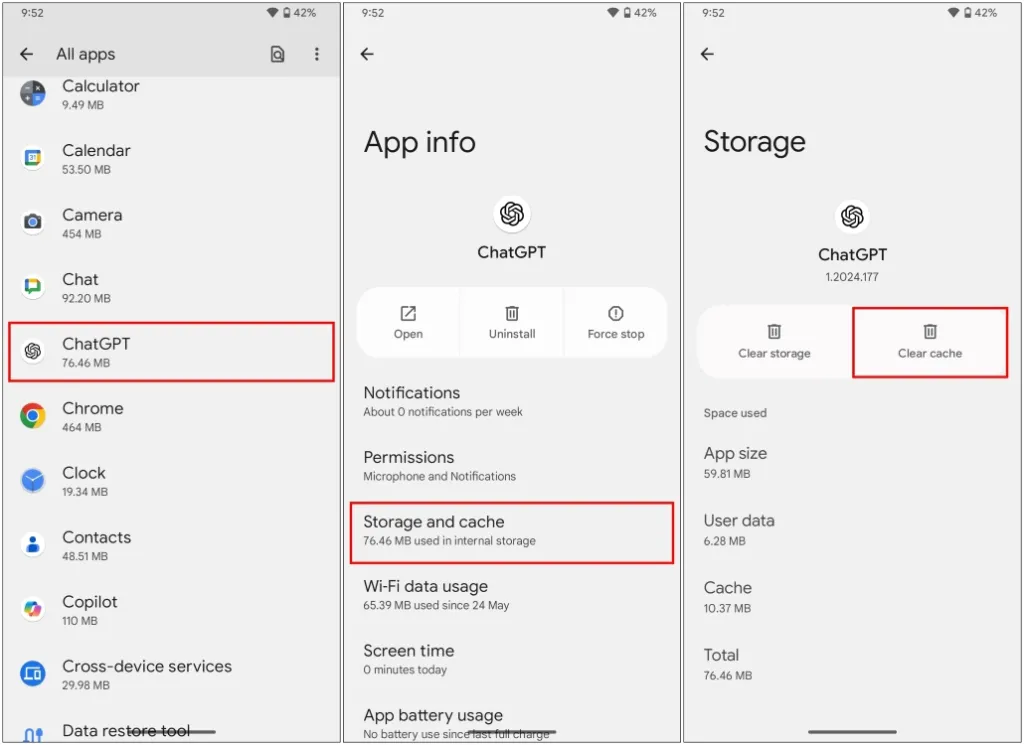
- Esto eliminará todos los archivos de caché.
Método 3: Esperar e intentar de nuevo después de un tiempo
Dado que está recibiendo este error al intentar ingresar una consulta específica para generar información, es posible que haya un problema con el servidor. Si este es el caso, deberá esperar a que el servidor se restablezca. La paciencia a menudo ahorra esfuerzo.
Lea también: ¡8 soluciones para corregir el error de ChatGPT “Hubo un error al generar una respuesta” en Android!
Método 4: Actualizar la aplicación móvil de ChatGPT
OpenAI suele lanzar actualizaciones para solucionar errores y mejorar el rendimiento de ChatGPT para dispositivos móviles.
Por lo tanto, si no tiene la última actualización de la aplicación en Android y, debido a esto, se enfrenta al error “Solicitud no permitida, inténtelo de nuevo más tarde” de ChatGPT, considere actualizarla.
Estos son los pasos a seguir:
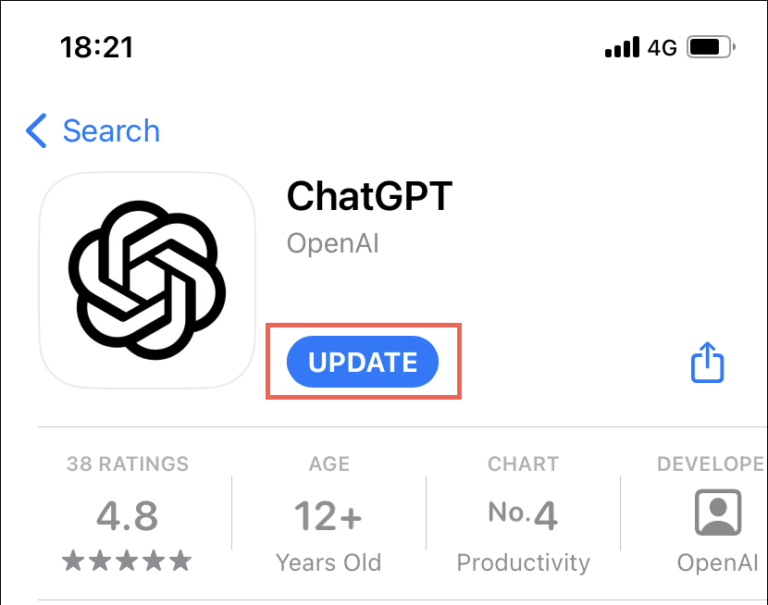
- Vaya a Google Play Store en su dispositivo Android.
- Busque la aplicación ChatGPT en el buscador.
- Si hay una actualización disponible, simplemente toque Actualizar.
Método 5: Reducir la frecuencia de las solicitudes
Enviar muchas solicitudes en intervalos cortos puede provocar este molesto mensaje. Lo único que debe hacer es pausar deliberadamente entre las solicitudes y evitar copiar y pegar mensajes repetidos. Este comportamiento evita que se active el límite de solicitudes. El uso gradual restablece el acceso normal.
Método 6: Cerrar sesión y volver a iniciar sesión en su cuenta
Otra solución que puede probar es cerrar sesión y volver a iniciar sesión en su cuenta de ChatGPT después de un tiempo. Este paso resuelve los conflictos de autenticación, y muchos usuarios han encontrado este método útil.
- Para cerrar sesión en su cuenta de ChatGPT, abra la aplicación.
- Vaya al menú, desplácese y busque la opción “Cerrar sesión“.
- Ingrese los datos de su cuenta para iniciar sesión nuevamente.
Método 7: Cómo solucionar el error “Solicitud no permitida” de ChatGPT usando un dispositivo o navegador diferente
Si usa un teléfono móvil Android, cambie a una computadora de escritorio o viceversa. Este método permite determinar si el problema es específico del dispositivo. Además, puede probar con un navegador web en lugar de la aplicación móvil de ChatGPT, como Firefox o Microsoft Edge.
Lea también: Error “Algo salió mal” en ChatGPT en Android: ¡Soluciones 100% efectivas!
Método 8: Contactar con el soporte de OpenAI
Incluso después de probar las soluciones anteriores, si persiste el error “Solicitud no permitida, inténtelo de nuevo más tarde” en ChatGPT para Android, es hora de obtener soporte de OpenAI.
- Simplemente visite el OpenAI Help Center.
- Luego, vaya a Chat > Mensajes.
- Elija ChatGPT > Otros > Informar de un error como respuesta.
- Describa su problema o adjunte una captura de pantalla del error y espere a recibir una respuesta de OpenAI.
¡Listo!
Preguntas frecuentes:
¿Qué no está permitido en ChatGPT?
ChatGPT no permite contenido que explote o dañe a los niños. Por ejemplo, la generación de contenido de odio, violento, acosador y con alto riesgo de daño físico.
¿Por qué no se me permite usar ChatGPT?
Es posible que haya infringido las políticas de uso de ChatGPT, por lo que no se le permite generar una respuesta o se ha suspendido su cuenta.
¿ChatGPT tiene un límite de solicitudes?
Sí, si está utilizando la versión gratuita de ChatGPT, su límite de uso es de 10 mensajes cada 5 horas.
¿Cómo restablecer el límite de ChatGPT?
Los límites de ChatGPT generalmente se restablecen cada 3-4 horas. Después de este período, puede intentar obtener información nuevamente.
¿Qué tipos de solicitudes están bloqueadas en ChatGPT?
Se pueden bloquear las solicitudes que puedan fomentar acciones que infrinjan los Términos de uso y las Políticas de uso de ChatGPT.
Conclusión
Después de consultar esta guía detallada y seguir las posibles soluciones proporcionadas, podrá solucionar el error de solicitud no permitida de ChatGPT sin ningún problema.
Además, si conoce alguna otra solución, compártala con nosotros en Facebook or Twitter.


James Leak is a technology expert and lives in New York. Previously, he was working on Symbian OS and was trying to solve many issues related to it. From childhood, he was very much interested in technology field and loves to write blogs related to Android and other OS. So he maintained that and currently, James is working for es.androiddata-recovery.com where he contribute several articles about errors/issues or data loss situation related to Android. He keeps daily updates on news or rumors or what is happening in this new technology world. Apart from blogging, he loves to travel, play games and reading books.