Los usuarios de teléfonos Samsung a menudo se encuentran con errores y problemas de software al usar su dispositivo. Uno de estos mensajes de error es: “Can’t open camera. Check your phone.” Este error suele interrumpir las tareas de fotografía, videollamadas y escaneo. Sin embargo, el problema es fácil de resolver. Por lo tanto, si te encuentras con el error “No se puede abrir la cámara. Revisa tu teléfono” de Samsung, no te preocupes.
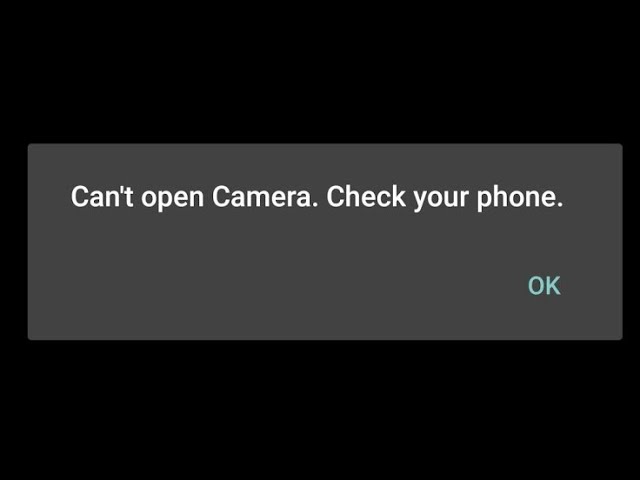
Aquí te he explicado varias soluciones detalladas para solucionarlo en todos los modelos de teléfonos Samsung. Pero antes de empezar, debes revisar rápidamente las razones para comprender su origen y solucionarlo adecuadamente.
Para solucionar cualquier problema relacionado con Android, recomendamos esta herramienta:
Esta herramienta eficaz puede solucionar problemas de Android como bucle de arranque, pantalla negra, Android bloqueado, etc. en poco tiempo. Solo sigue estos 3 sencillos pasos:
- Descargue esta Reparación del Sistema Android herramienta (solo para PC) calificado como Excelente en Trustpilot.
- Inicie el programa y seleccione la marca, el nombre, el modelo, el país/región y el operador y haga clic en Next.
- Siga las instrucciones en pantalla y espere a que se complete el proceso de reparación.
¿Por qué mi Samsung dice “No se puede abrir la cámara. Revisa tu teléfono”?
Existen razones principales que podrían causar este problema en los móviles Samsung. Son las siguientes:
- La falta de almacenamiento o RAM puede impedir el funcionamiento de la aplicación de la cámara.
- Aplicaciones de terceros.
- Ejecutar una versión desactualizada del sistema operativo.
- Falta de permisos necesarios en las aplicaciones.
- Configuración incorrecta de la cámara.
- Error o fallo del dispositivo o de la aplicación de la cámara.
- Archivos de caché de la aplicación de cámara dañados.
¿Cómo solucionar el error “No se puede abrir la cámara” en tu teléfono Samsung?
Esta sección describe varias soluciones alternativas para solucionar este molesto error. Sigue los consejos paso a paso para deshacerte del error.
Métodos rápidos:
- Reinicia la aplicación de la cámara
- Borra la caché y los datos de la aplicación de la cámara
- Reinicia tu Samsung
- Otorga los permisos necesarios a la aplicación de la cámara
- Libera espacio de almacenamiento
- Busca aplicaciones de terceros
- Restablece la configuración de la cámara
- Actualiza el software de Samsung
- Restablece los valores de fábrica
Método 1: Reinicia la aplicación de la cámara
Es probable que la aplicación de la cámara haya tenido algunos fallos momentáneos; por eso tienes este problema en tu smartphone. Para solucionarlo, cierra la aplicación un momento y luego reiníciala.
Método 2: Borrar la caché y los datos de la aplicación Cámara
No borrar la caché de la aplicación Cámara con el tiempo puede dañarla y generar estos mensajes de error. Por lo tanto, se recomienda borrar la caché a tiempo para solucionar los errores y evitar futuros problemas.
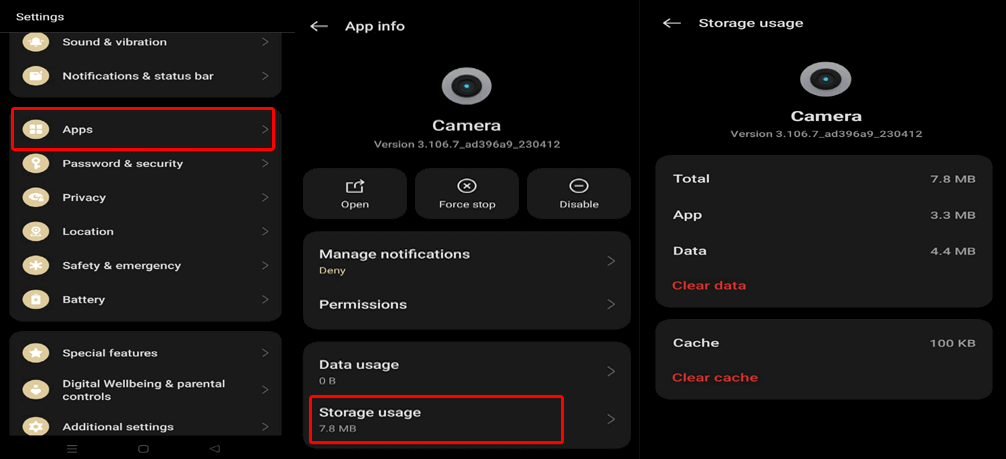
Pasos para borrar la caché de la aplicación Cámara:
- En Ajustes de Samsung, pulsa Aplicaciones.
- Pulsa la aplicación Cámara y selecciónala.
- A continuación, elige Uso de almacenamiento.
- Pulsa Borrar datos >> Borrar caché.
Método 3: Reinicia tu Samsung
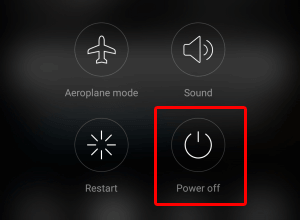
Reiniciar el dispositivo es la solución más sencilla para solucionar el error “No se puede abrir la cámara” del Samsung Galaxy. Esta acción actualiza los procesos en segundo plano y soluciona los fallos temporales.
Por lo tanto, intenta reiniciar el dispositivo antes de aplicar los pasos avanzados de solución de problemas. Después de reiniciar, vuelve a abrir la aplicación Cámara con cuidado.
Lee también: ¿No se puede conectar a la cámara? ¡7 soluciones para que la cámara vuelva a funcionar!
Método 4: Otorgar los permisos necesarios a la app Cámara
La falta de permisos necesarios para la app Cámara puede incluso provocar un error de apertura de la cámara. Por lo tanto, otorgue los permisos necesarios para acceder a la app sin restricciones y solucionar el error.
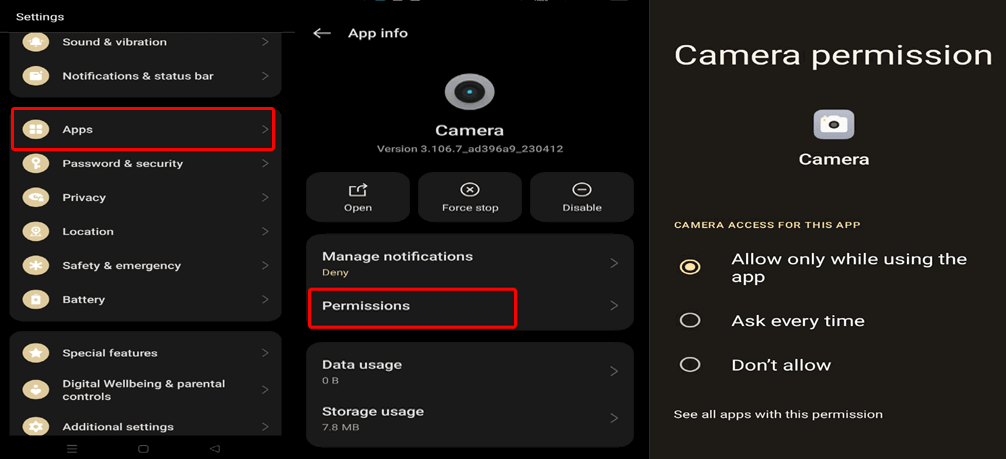
Pasos a seguir:
- Vaya a Ajustes >> Administración de aplicaciones o Aplicaciones.
- Seleccione la cámara en la lista de aplicaciones >> toque Permisos.
- Ahora, compruebe los permisos concedidos. Si alguno está perdido, concédalo.
Método 5: Liberar espacio de almacenamiento
La falta de espacio de almacenamiento en el dispositivo suele bloquear el funcionamiento de la cámara.
Sin embargo, los teléfonos Samsung requieren memoria libre para guardar fotos y vídeos.
Por lo tanto, eliminar archivos no utilizados, como aplicaciones, vídeos y fotos duplicadas innecesarios, mejora el rendimiento de la cámara.
Para comprobar el almacenamiento del dispositivo, siga estos pasos:
- Vaya a Ajustes en el teléfono.
- Vaya a Acerca del teléfono.
- A continuación, haga clic en Almacenamiento y compruebe el almacenamiento disponible.
- Elimine los archivos innecesarios de ahí.
Método 6: Busca una aplicación de terceros para solucionar el error “No se puede abrir la cámara” en tu Samsung
A veces, las aplicaciones de terceros que interfieren pueden provocar este extraño error. Solo tienes que iniciar tu dispositivo en modo seguro para comprobar si hay aplicaciones conflictivas.
Estos son los pasos:
- Mantén pulsado el botón de encendido del teléfono durante un rato.
- Mantén pulsada la opción de apagado durante un par de segundos.
- Después, aparecerá la ventana emergente “Reiniciar en modo seguro” y pulsa “Aceptar“.
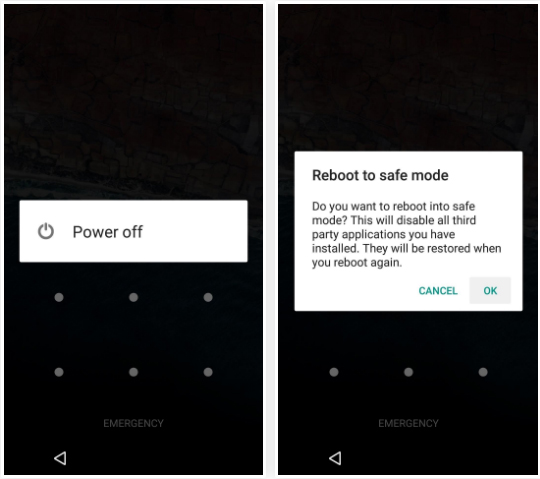
- Una vez en modo seguro, intenta abrir la aplicación de la cámara y captura esos momentos inolvidables.
- Si no tienes problemas, busca la aplicación que causa el error y desinstálala inmediatamente.
Método 7: Restablecer la configuración de la cámara del teléfono
Como ya se mencionó en la sección de causas, una configuración incorrecta de la aplicación de la cámara puede provocar el error “No se puede abrir la cámara” en tu Samsung Galaxy. Restablece la configuración de la cámara de tu móvil para restaurar la configuración predeterminada y solucionar el error.
Estos son los pasos:
- Abre la aplicación de la cámara en tu dispositivo.
- Pulsa el icono de Ajustes >> desplázate hacia abajo y selecciona Restablecer ajustes.
- A continuación, pulsa de nuevo en la opción Restablecer para confirmar.
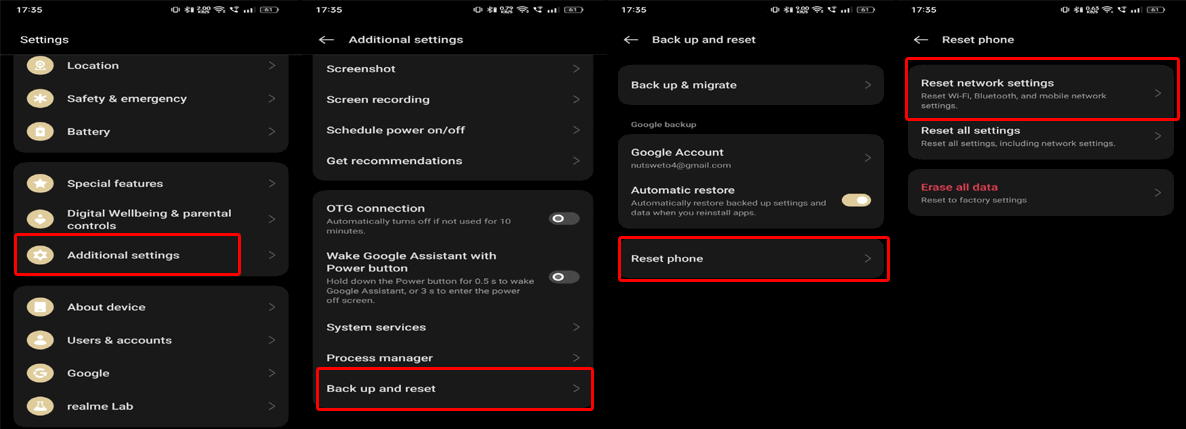
- Al finalizar, cierra la aplicación y vuelve a abrirla.
Método 8: Actualiza el software de Samsung
El software desactualizado suele causar errores relacionados con la cámara. Samsung publica actualizaciones para solucionar problemas de rendimiento y seguridad. Por lo tanto, se recomienda mantener el software actualizado.
Para ello:
- Ve a Ajustes >> buscar actualizaciones de software.
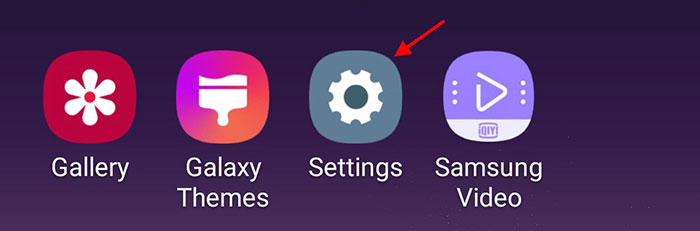
- Ahora, instala las actualizaciones disponibles y reinicia el dispositivo.
Además, actualiza todas las aplicaciones desde Galaxy Store o Play Store.
Método 9: Restablecer los valores de fábrica
Por último, si ninguna de las soluciones anteriores ha funcionado, puedes intentar restablecer los valores de fábrica. Un restablecimiento de fábrica soluciona problemas graves de corrupción del software. Sin embargo, este método borra todos los datos personales de forma permanente. Por lo tanto, haz una copia de seguridad de todos tus archivos importantes antes de continuar.
- Ve a Ajustes >> selecciona Ajustes adicionales.
- Pulsa en Copia de seguridad y restablecer para confirmar >> pulsa en Restablecer teléfono >> Borrar todos los datos.
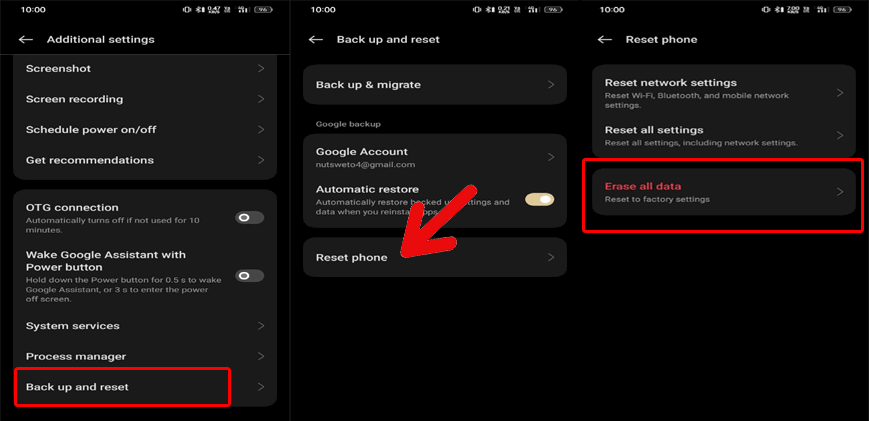
- Ahora, sigue las instrucciones en pantalla para completar la acción.
- • Ingresa la contraseña de tu cuenta Samsung para completar tu trabajo.
Lee también: ¿Cómo solucionar el error “Advertencia: Error de cámara”? ¡Aquí tienes 7 soluciones!
Preguntas frecuentes:
¿Por qué mi teléfono dice que no se puede abrir la cámara?
Debido a la falta de almacenamiento, tu teléfono dice que no se puede abrir la cámara y capturar momentos.
¿Cómo soluciono el error ‘Advertencia: Error de cámara’ en mi Samsung?
Puedes solucionar el error ‘Advertencia: Error de cámara’ actualizando manualmente Google Play. Estos son los pasos:
- Ve a Ajustes >> Seguridad y privacidad.
- Selecciona Actualizaciones >> Actualización de Google Play.
- Ahora, marca la opción ‘Actualizar e instalar’.
¿Se puede reparar la cámara de un teléfono Samsung?
Si la cámara integrada de tu dispositivo está dañada, contacta con los expertos de Samsung. Ofrecen buenos precios en reparaciones fuera de garantía, como reemplazo de pantalla, puertos de carga defectuosos, problemas con la cámara y más.
¿Cómo forzar el reinicio de una cámara?
Para forzar el reinicio de la cámara, puedes usar el botón RESET.
- Enciende la cámara.
- Usa un objeto puntiagudo, como un bolígrafo, para mantener presionado el botón RESET durante 2 o 3 segundos y luego suéltalo.
Conclusiones
El error “No puedo abrir la cámara”, “Comprobar mi teléfono” en Samsung, puede resultar frustrante al principio. Sin embargo, siguiendo las soluciones descritas en esta publicación, puedes solucionar este problema fácilmente.
Si esta publicación te resulta útil, compártela con tus amigos y familiares.
Además, para obtener guías más relevantes, síguenos en Facebook & Twitter.


James Leak is a technology expert and lives in New York. Previously, he was working on Symbian OS and was trying to solve many issues related to it. From childhood, he was very much interested in technology field and loves to write blogs related to Android and other OS. So he maintained that and currently, James is working for es.androiddata-recovery.com where he contribute several articles about errors/issues or data loss situation related to Android. He keeps daily updates on news or rumors or what is happening in this new technology world. Apart from blogging, he loves to travel, play games and reading books.