¿Estás lidiando con un error de almacenamiento disponible insuficiente en tu dispositivo Android? ¡No temas! Profundizaremos en este error en esta guía y le brindaremos una solución efectiva para corregir el error de almacenamiento insuficiente disponible de Android.
Entonces, sigue leyendo más…

Para solucionar cualquier problema relacionado con Android, recomendamos esta herramienta:
Esta herramienta eficaz puede solucionar problemas de Android como bucle de arranque, pantalla negra, Android bloqueado, etc. en poco tiempo. Solo sigue estos 3 sencillos pasos:
- Descargue esta Reparación del Sistema Android herramienta (solo para PC) calificado como Excelente en Trustpilot.
- Inicie el programa y seleccione la marca, el nombre, el modelo, el país/región y el operador y haga clic en Next.
- Siga las instrucciones en pantalla y espere a que se complete el proceso de reparación.
¿Cómo solucionar el error “Android Error de almacenamiento insuficiente disponible”?
Aquí está la lista de Soluciones:
Solución 1: verifique el almacenamiento disponible de su dispositivo
Tener menos almacenamiento en su teléfono puede generar un mensaje de error de que Android no tiene suficiente espacio de almacenamiento. Por lo tanto, asegúrese de tener suficiente espacio disponible para evitar recibir este error.
Verifique el almacenamiento de su dispositivo y libere algo de espacio si se está quedando sin almacenamiento. A continuación le indicamos cómo hacerlo:
- Haga clic en el icono Configuración en el panel de notificaciones.
- Abra Acerca del teléfono.
- Toque Almacenamiento.
- Aquí puede ver el espacio total y el espacio de almacenamiento disponible en su teléfono.
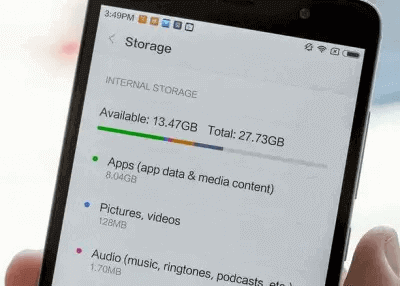
Si el espacio disponible es inferior a 15 MB, elimine las aplicaciones no utilizadas, los archivos descargados innecesarios y los datos no deseados para liberar espacio de almacenamiento.
También puede eliminar el enlace simbólico de la carpeta “/data/data/APP-PATH/lib” creada después de actualizar Android para solucionar el problema. (Consulte los pasos de los foros de XDA)
Lea también: Solucionar el error de instalación de Android: INSTALL_FAILED_INSUFFICIENT_STORAGE
Solución 2: reinicie su teléfono
A veces, el error de falta de espacio de almacenamiento de Android puede ser el resultado de una falla normal del sistema. En tal caso, reiniciar su dispositivo puede actualizar su sistema operativo y sus aplicaciones y eliminar el error.
Estos son los pasos que debe seguir:
- Presione el botón de encendido de Android hasta que aparezca el menú de encendido.
- En el menú Encendido, seleccione la opción Reiniciar.
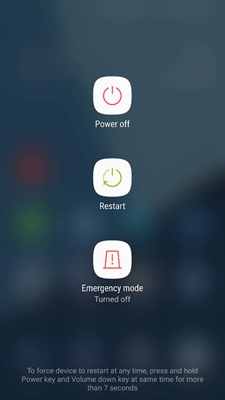
- Ahora, espere a que su dispositivo se reinicie y luego verifique el mensaje de error.
Solución 3: transferir archivos multimedia a la PC
Si tiene demasiados archivos y aplicaciones y todos son datos necesarios que no puede eliminar, intente mover algunos de los datos a una PC. Transferir archivos de Android a la PC puede liberar algo de espacio en su teléfono y puede corregir el error de falta de espacio de almacenamiento de Android.
A continuación se detallan los pasos a seguir:
- Conecte su dispositivo Android a su PC usando un cable USB.
- Luego, active la Depuración USB y elija Transferir archivos.

- Cuando se detecte el teléfono, haga clic en su teléfono y seleccione la opción de almacenamiento interno.
- Luego, copie los datos del almacenamiento interno de su teléfono Android y péguelos en una carpeta de su PC.

Lea también: Error de transferencia de archivos de Android que no funciona
Solución 4: borrar los datos de caché de la aplicación
Borrar los datos temporales de la caché de la aplicación es otra forma efectiva de corregir el error de que Android no tiene suficiente espacio de almacenamiento.
A continuación se detallan las instrucciones a seguir:
- Abra la configuración de Android
- Luego, vaya a la sección Administración de aplicaciones o Aplicaciones.
- Seleccione la aplicación en la lista y haga clic en la opción Uso de almacenamiento.
- Ahora, haga clic en las opciones Borrar caché y Borrar datos.

Solución 5: agregar almacenamiento externo
Todos los dispositivos Android permiten ampliar el espacio de almacenamiento mediante el uso de la tarjeta SD. Por lo tanto, si recibe el error de almacenamiento insuficiente disponible en su teléfono inteligente, intente usar la tarjeta SD externa y transferir algunos de los archivos a la tarjeta de memoria.
Utilice una tarjeta SD de buena calidad en su teléfono.
Pasos para transferir datos del almacenamiento interno a la tarjeta SD:
- Vaya a Configuración en su teléfono Android.
- Toque las Aplicaciones.
- Ahora, seleccione la aplicación.
- Toque Almacenamiento.
- Haga clic en el botón Cambiar.
- Seleccione la opción Tarjeta SD.
- Toque el botón Mover.

Lea también: Reparar el dispositivo Android no detecta la tarjeta SD externa
Solución 6: borre la partición de caché de su teléfono
Limpiar la partición de caché de su teléfono eliminará los archivos temporales acumulados en su teléfono y provocará un error de espacio de almacenamiento insuficiente en Android.
Estos son los pasos a seguir:
- Apague su dispositivo Android.
- Luego, mantenga presionado el botón Bajar volumen + Encendido simultáneamente hasta que vea el menú de opciones en la pantalla.
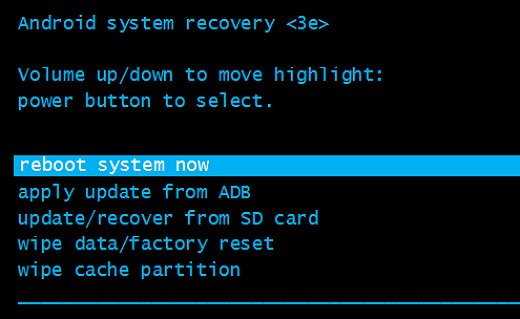
- En la pantalla Modo de recuperación, use el botón para bajar el volumen para ir a la opción Limpiar partición de caché y presione el botón de Encendido para seleccionarla.

- Ahora, espere hasta que se complete el proceso.
- Una vez hecho esto, elija la opción Reiniciar el sistema ahora.
Solución 7: realizar un restablecimiento de fábrica (último recurso)
Si ninguna de las correcciones anteriores le ayudó a escapar del error, intente realizar un restablecimiento de fábrica en su teléfono. Pero recuerde hacer una copia de seguridad de los datos de Android antes del restablecimiento de fábrica.
Pasos a seguir para el restablecimiento de fábrica:
- Vaya a la opción Configuración > Acerca del teléfono.
- Toque Copia de seguridad y reinicio.
- Desplácese hacia abajo y haga clic en Borrar todos los datos (restablecimiento de fábrica).
- Luego, toque el botón Eliminar todos los datos.

- Después de completar el proceso, reinicie su teléfono.
Uso recomendado Android Reparar Herramienta para reparar el error de almacenamiento insuficiente de Android
Es posible que haya algún problema con su dispositivo que esté provocando este error. En este caso, la única solución para solucionar el problema es utilizar el Android Reparar Herramienta.
Sin perder más tiempo, descargue esta herramienta de inmediato haciendo clic en el botón que aparece a continuación y siguiendo la guía del usuario.
Esta herramienta es la solución todo en uno para muchos errores y problemas del sistema Android. Con este software, puede eliminar el problema de la actualización del firmware atascada, las aplicaciones siguen fallando, el error de pantalla negra de la muerte, el teléfono atascado en el bucle de arranque y muchos otros problemas.

Note: Se recomienda descargar y usar el software solo en su computadora de escritorio o portátil. El software no funcionará en teléfonos móviles.
Almacenamiento insuficiente de Android disponible: preguntas frecuentes
¿Por qué mi teléfono dice almacenamiento insuficiente cuando tengo espacio?
Si ve el mensaje de error de almacenamiento insuficiente disponible en Android incluso después de tener suficiente espacio en la memoria interna, puede deberse a una falla del sistema. En tal caso, reinicie su dispositivo o utilice el software de reparación de Android para solucionar el problema del sistema.
¿Por qué mi teléfono dice almacenamiento insuficiente?
Se produce un error de almacenamiento insuficiente disponible en Android debido a los siguientes motivos:
- Error o falla del sistema
- El teléfono se está quedando sin espacio de almacenamiento interno
- Demasiadas aplicaciones ejecutándose en el dispositivo
- Cuando tienes demasiadas aplicaciones pesadas instaladas en el dispositivo
¿Cómo puedo liberar espacio de almacenamiento en Android sin eliminar aplicaciones?
Existen algunas formas rápidas de resolver el problema de espacio de almacenamiento en su dispositivo Android sin eliminar ni desinstalar la aplicación:
- Borra los datos almacenados en caché de todas las aplicaciones en tu teléfono Android
- Utilice el almacenamiento en la nube, como Google Photos, para guardar sus archivos multimedia.
- También puede utilizar la tarjeta SD externa y mover aplicaciones y archivos multimedia en ella para liberar espacio de almacenamiento interno en su teléfono inteligente.
Conclusión
¡Aquí llega el final de este artículo! Espero que las correcciones anteriores te ayuden a lidiar mejor con el error de almacenamiento insuficiente disponible de Android.
Pruebe el paso a paso mencionado y elimine el error para disfrutar del uso de las funciones de Android sin preocuparse por el almacenamiento.
Además, síganos en Twitter o Facebook para mantenerse actualizado sobre nuestras publicaciones recientes.


James Leak is a technology expert and lives in New York. Previously, he was working on Symbian OS and was trying to solve many issues related to it. From childhood, he was very much interested in technology field and loves to write blogs related to Android and other OS. So he maintained that and currently, James is working for es.androiddata-recovery.com where he contribute several articles about errors/issues or data loss situation related to Android. He keeps daily updates on news or rumors or what is happening in this new technology world. Apart from blogging, he loves to travel, play games and reading books.