Si está pensando en realizar cambios a nivel de sistema en su Motorola Moto G para disfrutar de más funciones de las que normalmente proporciona el fabricante, la mejor opción es desbloquear el gestor de arranque de Motorola.
Entonces, aquí en esta guía, aprenderá en detalle el desbloqueo del gestor de arranque de Motorola junto con sus beneficios, implicaciones e instrucciones para desbloquearlo.
Entonces empecemos…
Qué es el desbloqueo del cargador de arranque?
Desbloquear el cargador de arranque en un dispositivo Android se refiere al proceso de eliminar las restricciones impuestas por el fabricante del dispositivo en el cargador de arranque, la pieza de software que carga el sistema operativo.
Al eliminar las restricciones, obtiene más control y libertad para personalizar el software de su dispositivo según sus preferencias.
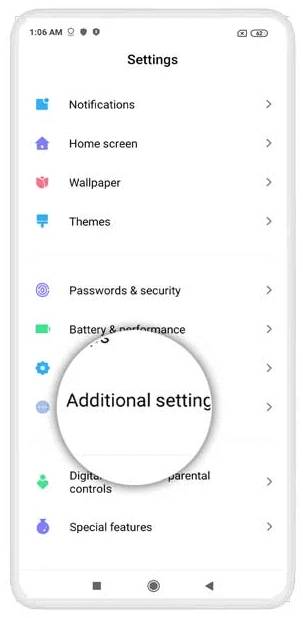
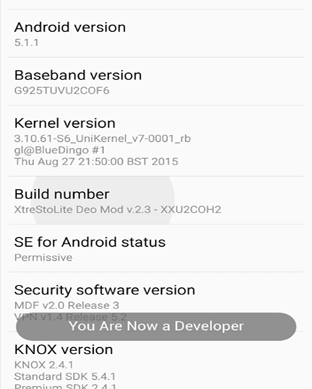
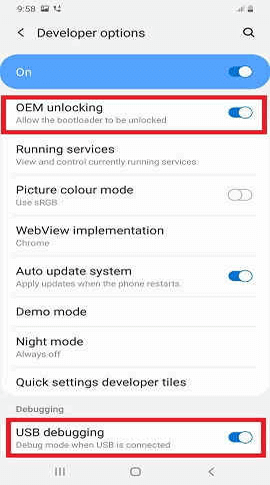
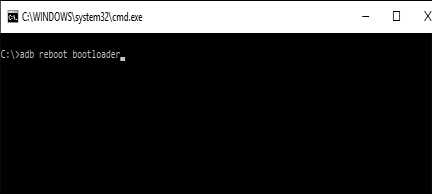
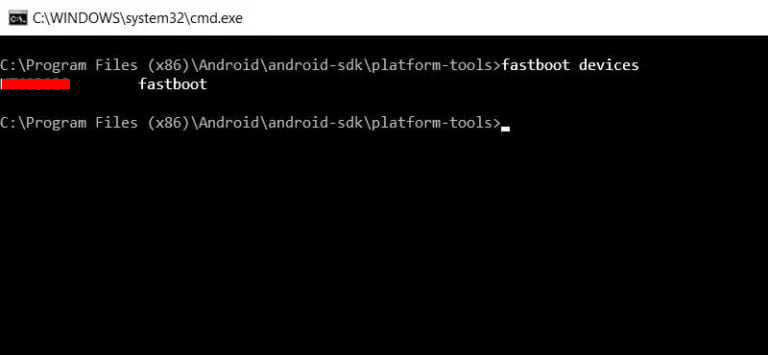
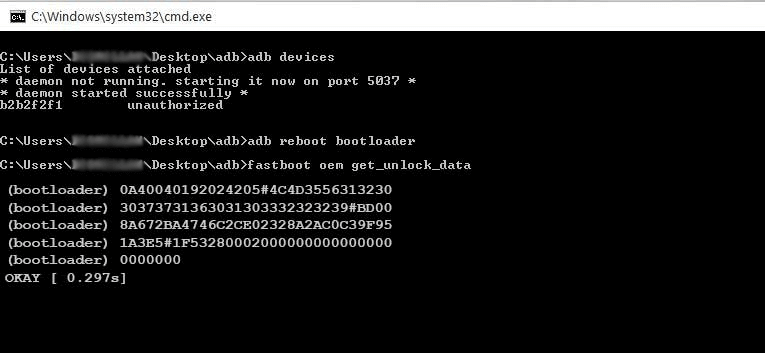
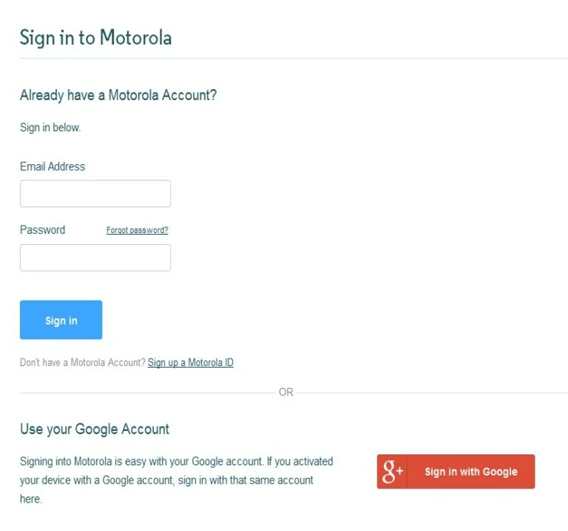
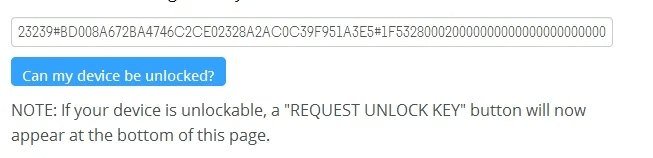
Aquí, hemos discutido brevemente las instrucciones paso a paso para desbloquear el cargador de arranque en el teléfono Motorola. Pero antes de continuar con los pasos, consulte los requisitos previos a continuación. requisitos previos: Una vez que esté listo con los requisitos previos anteriores, siga los pasos a continuación para desbloquear el gestor de arranque en Motorola. Para empezar, debe habilitar las Opciones de desarrollador y la depuración de USB en su teléfono. Para ello, ve a Ajustes en tu dispositivo Moto G y selecciona Ajustes adicionales. Luego, en el número de compilación, toque 7 veces seguidas para habilitar las Opciones de desarrollador. Ahora, regrese a las Opciones de desarrollador nuevamente. Aquí, active los botones para la depuración de USB y el desbloqueo de OEM. En su PC, descargue e instale las herramientas de la plataforma Android SDK, que incluyen ADB (Android Debug Bridge) y Fastboot. Puede descargarlo desde el sitio web oficial para desarrolladores de Android. Use un cable USB para conectar su dispositivo Moto G a su computadora. Asegúrese de que la depuración de USB esté habilitada en su teléfono. Navegue hasta el directorio donde instaló las herramientas ADB y Fastboot. Luego, escriba cmd en la barra de direcciones y presione la tecla Intro para iniciar el símbolo del sistema. A continuación, ejecute el comando adb reboot bootloader para iniciar su teléfono en modo Fastboot. Una vez que su teléfono esté en modo Fastboot, ejecute los dispositivos Fastboot en CMD para verificar si se detecta su dispositivo. Si su dispositivo está en la lista, está listo para continuar. De lo contrario, asegúrese de que su dispositivo esté correctamente conectado y de que tenga instalados los controladores correctos. En el panel CMD, ejecute el comando fastboot oem get_unlock_data seguido de presionar Enter para desbloquear los datos. Cuando termine, aparecerán 5 líneas de cadena alfanumérica en la pantalla. Tenga en cuenta, baje la cadena en un bloc de notas, pero elimine el prefijo del cargador de arranque y cualquier espacio entre las cadenas. Copie las cadenas editadas finales. Ahora, navegue por la página de desbloqueo del cargador de arranque de Motorola e inicie sesión con las credenciales de su cuenta. Navegue hasta el sexto punto y pegue la cadena copiada en el espacio provisto. Pulse sobre Se puede desbloquear mi dispositivo? y acepte el acuerdo en la siguiente pantalla. Por último, toque el botón SOLICITAR CLAVE DE DESBLOQUEO. Ahora, recibirá la clave de desbloqueo en el correo electrónico que utilizó para iniciar sesión en la cuenta. Asegúrese de que su dispositivo aún esté conectado a la PC y se haya iniciado en el modo Fastboot. Ahora, en cmd, ingrese el comando fastboot oem unlock Unlock_Key para desbloquear el gestor de arranque. Reemplace Unlock_Key con la clave que recibió en el correo electrónico. Este comando iniciará el proceso de desbloqueo del gestor de arranque. Es posible que vea una advertencia en la pantalla de su dispositivo con respecto al borrado de datos. Use los botones de volumen para navegar y el botón de encendido para confirmar y continuar con el desbloqueo del gestor de arranque. Nota: este proceso borrará todos los datos de su dispositivo. Por lo tanto, se recomienda hacer una copia de seguridad de los datos antes de desbloquear el gestor de arranque. Espere a que se complete el proceso. Una vez hecho esto, su dispositivo se reiniciará automáticamente. ¡Felicidades! Ha desbloqueado con éxito el cargador de arranque en su dispositivo Motorola Moto G usando Fastboot. Desbloquear el cargador de arranque proporciona varios beneficios: Es importante tener en cuenta que el desbloqueo del gestor de arranque de Motorola tiene algunas implicaciones: Ya se ha mencionado que desbloquear el gestor de arranque borrará por completo los datos de su dispositivo. Por lo tanto, es importante hacer una copia de seguridad de sus datos antes de continuar con el desbloqueo del gestor de arranque. Y cuando hablamos de una copia de seguridad completa de los datos, Android Respaldo & Restaurar es el mejor software que viene a la mente. Este software está fenomenalmente diseñado para realizar copias de seguridad de los datos completos de su dispositivo, incluidos videos, audio, fotos, SMS, datos de aplicaciones, documentos, registros de llamadas, contactos y muchos más. Además de hacer una copia de seguridad, también puede usar el mismo para restaurar fácilmente los datos respaldados con unos pocos clics. Además, el software es compatible con la mayoría de los teléfonos Android y se puede operar fácilmente. Entonces, sin pensarlo, proceda a descargarlo y siga sus instrucciones de usuario.
Según el informe de 2021, Motorola apoyó una política de desbloqueo del gestor de arranque. Sin embargo, tenga en cuenta que las políticas y prácticas del fabricante pueden cambiar con el tiempo, por lo que siempre es mejor consultar el sitio web oficial de Motorola o ponerse en contacto con el servicio de atención al cliente para obtener la información más reciente sobre el desbloqueo del gestor de arranque para modelos específicos.
Sí, es relativamente arriesgado desbloquear el gestor de arranque, ya que expone su dispositivo a vulnerabilidades y riesgos de seguridad. Además, desbloquear el gestor de arranque sin los conocimientos y la experiencia técnica adecuados puede provocar daños en el teléfono.
Desbloquear el cargador de arranque generalmente requiere el uso de una computadora. El proceso implica el uso de software, comandos o herramientas específicos que generalmente están diseñados para ejecutarse en una computadora. Si bien puede haber algunos métodos o herramientas que afirman desbloquear el cargador de arranque sin una computadora, a menudo son menos comunes, menos confiables o se limitan a modelos de dispositivos específicos. Entonces, se trata de desbloquear el gestor de arranque de Motorola. Sin embargo, continúe con el proceso de desbloqueo solo si está seguro de su conocimiento técnico y se siente cómodo con los riesgos asociados con él. Espero que el artículo te haya proporcionado suficiente información y que los pasos anteriores te hayan ayudado a fácilmente el desbloquear gestor de arranque de Motorola. Además, si tiene consultas o dudas adicionales, comuníquese con nosotros en Facebook o Twitter. James Leak is a technology expert and lives in New York. Previously, he was working on Symbian OS and was trying to solve many issues related to it. From childhood, he was very much interested in technology field and loves to write blogs related to Android and other OS. So he maintained that and currently, James is working for es.androiddata-recovery.com where he contribute several articles about errors/issues or data loss situation related to Android. He keeps daily updates on news or rumors or what is happening in this new technology world. Apart from blogging, he loves to travel, play games and reading books.Cómo desbloquear el gestor de arranque de Motorola?
Paso 1: habilite las opciones de desarrollador y la depuración de USB en su teléfono
Paso 2: Inicie su teléfono en modo Fastboot
Paso 3: Verifique la conexión Fastboot
Paso 4: obtenga la clave de desbloqueo del cargador de arranque de Motorola
Paso 5: Desbloquee el gestor de arranque
Beneficios de desbloquear el gestor de arranque
Riesgos potenciales del desbloqueo del gestor de arranque
Haga una copia de seguridad de sus datos esenciales de Motorola con Android Respaldo & Restaurar

FAQs relacionadas con el desbloqueo del gestor de arranque de Motorola
Motorola permite el desbloqueo del gestor de arranque?
Es arriesgado desbloquear el gestor de arranque?
Se puede desbloquear el gestor de arranque sin una computadora?
Ultimas palabras
Blogs relacionados para desbloquear el cargador de arranque (específico del dispositivo)
