Si está utilizando un dispositivo OnePlus y está pensando en omitir su cargador de arranque, consulte este blog para conocer las formas de desbloquear el cargador de arranque OnePlus. Sin embargo, puede desbloquear fácilmente el cargador de arranque con unos simples comandos de arranque rápido.
OnePlus Bootloader es la parte central de Android que le proporciona las instrucciones sobre qué programas deben iniciarse durante el arranque. Actúa como un guardia que protege el estado de su dispositivo. Como verifica las particiones de recuperación y arranque para asegurarse de que su dispositivo ejecute el software autorizado por el fabricante.
Sin embargo, al desbloquear el cargador de arranque en el teléfono OnePlus, se borrarán todos los datos de OnePlus mediante el restablecimiento de fábrica. Por lo tanto, se recomienda estrictamente crear una copia de seguridad completa de sus datos OnePlus antes de proceder a omitir el cargador de arranque en su dispositivo OnePlus.
Ahora, antes de dirigirse directamente a las formas o métodos para desbloquear el bootloader, debe saber por qué los teléfonos OnePlus vienen con un bootloader bloqueado. Al igual que con un conocimiento profundo, podrá desbloquearlo fácilmente en poco tiempo con las medidas correctas.
¿Por qué el dispositivo OnePlus viene con un cargador de arranque bloqueado?
Como ya se dijo, el cargador de arranque desempeña el papel de un guardián que protege sus dispositivos Android. Por lo tanto, la mayoría de los dispositivos Android hoy en día vienen con un bootloader bloqueado para evitar que los usuarios actualicen las particiones y la ROM del dispositivo.
Por lo tanto, con un bootloader bloqueado, ac flashear el firmware del dispositivo o la ROM personalizada se convierte en una tarea difícil. Los usuarios no pueden realizar ningún cambio en el sistema operativo ni rootear sus dispositivos sin desbloquear el bootloader. Una vez que se desbloquea el cargador de arranque, se puede obtener acceso completo al dispositivo. Por lo tanto, para mantener la seguridad del dispositivo y el firmware, el dispositivo OnePlus en su mayoría viene con un bootloader bloqueado.
Si todavía tiene curiosidad y está ansioso por desbloquear el bootloader, puede omitirlo fácilmente con unas pocas líneas de comando. Pero aquí surge la pregunta de por qué desbloquear el bootloader y ¿vale la pena correr el riesgo de desbloquearlo?
¿Por qué desbloquear el bootloader?
Mientras se discutía el cargador de arranque, la pregunta principal que se planteó es: ¿Por qué el usuario puede querer desbloquear el cargador de arranque en OnePlus?
La razón por la que la mayoría de los usuarios quieren correr el riesgo de desbloquear el cargador de arranque en su dispositivo OnePlus se menciona a continuación:
- Para instalar una recuperación personalizada o ROM personalizadas.
- Obtener acceso raíz al dispositivo.
- La actualización de particiones de dispositivos está estrictamente prohibida en un bootloader bloqueado.
Como las acciones mencionadas anteriormente no están permitidas por un cargador de arranque bloqueado, algunos entusiastas optan por desbloquear el cargador de arranque. Entonces, si usted es uno de esos entusiastas que desean realizar cualquiera de las modificaciones mencionadas, primero deberá desbloquear el bootloader en su teléfono OnePlus. Además, se requerirá un cargador de arranque desbloqueado si alguna vez necesita desbloquear su dispositivo mostrando la imagen de fábrica con los comandos Fastboot.
Ahora, cuando todo está dicho, no es necesario desbloquear el cargador de arranque en un dispositivo. No lo hagas innecesariamente. Además, lea más para saber si vale la pena desbloquear el bootloader.
Cosas que debe saber antes de desbloquear el cargador de arranque en los teléfonos OnePlus
Bueno, antes de desbloquear el bootloader, debe conocer las consecuencias de desbloquear el bootloader.
- Pérdida de datos: lo primero que debe saber antes de desbloquear el bootloader es que perderá todos los datos de OnePlus. Por lo tanto, asegúrese de crear una copia de seguridad completa de los datos de OnePlus antes de comenzar el proceso de desbloqueo.
- La garantía del dispositivo queda anulada y sin efecto: con el desbloqueo del bootloader, la garantía de su teléfono se anula y se anula. Por lo tanto, no importa si su dispositivo está en el período de garantía si realizó el proceso de desbloqueo, el período restante caducará.
- Pocas aplicaciones dejan de funcionar: una vez que se desbloquea el bootloader de OnPlus, algunas de las aplicaciones de su dispositivo dejan de funcionar o comenzarán a causar problemas. Es posible que Google Pay o Pokemon Go no funcionen.
- La seguridad de los datos se ve obstaculizada: al desbloquear el cargador de arranque en el dispositivo OnePlus, su dispositivo será propenso a sufrir ataques. Además, uno con acceso físico a su dispositivo OnePlus podrá eludir fácilmente los pines y los bloqueos de contraseña para acceder a sus datos. Sin embargo, con la función de encriptación de datos en tiempo real de Android, uno puede proteger fácilmente sus datos de otros que tengan acceso al dispositivo para que no los lean.
¿Cómo desbloquear el cargador de arranque de OnePlus?
Antes de iniciar el proceso de desbloqueo en el dispositivo OnePlus, siga los requisitos previos que se mencionan a continuación:
- Cree una copia de seguridad completa de los datos de su dispositivo OnePlus. De lo contrario, debe realizar Oneplus Datos Recuperación más tarde para recuperar los datos perdidos.
- Descargue e instale los controladores USB actualizados en OnePlus.
- Cargue su dispositivo OnePlus La carga recomendada es del 50 % para evitar que se apague a la mitad.
Una vez que haya cumplido con los requisitos previos anteriores, continúe y siga las instrucciones a continuación paso a paso para desbloquear el bootloader en OnePlus.
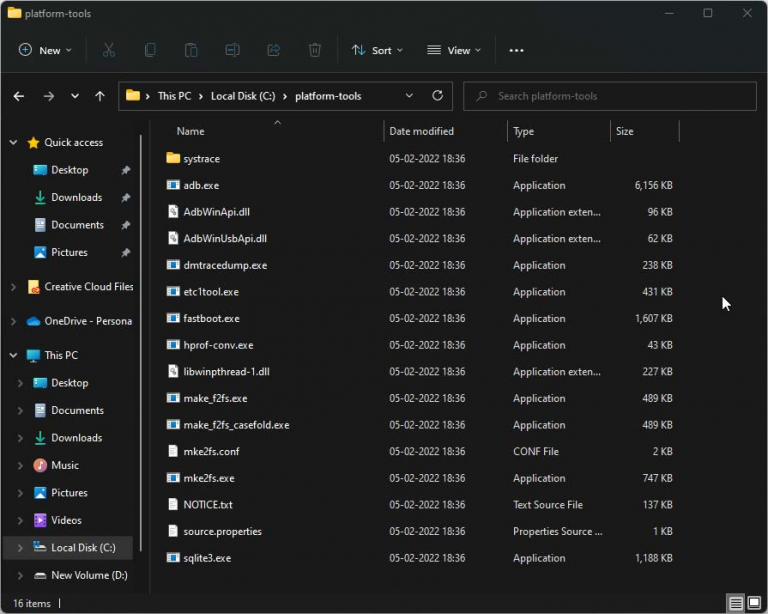
Paso 1: descargue e instale las herramientas de la plataforma SDK de Android
Se requieren herramientas de la plataforma Android al ejecutar los comandos de inicio rápido entre su PC y el dispositivo OnePlus. Entonces, lo primero que debe hacer es descargar e instalar las herramientas de la plataforma en su sistema.
Descargue el último paquete de herramientas compatible con el sistema operativo de su sistema:
Una vez que haya terminado de descargar el paquete de herramientas, extraiga el paquete ZIP y vaya a la carpeta extraída. La carpeta incluye los archivos binarios de las herramientas necesarias como Fastboot y ADB.
Paso 2: Inicie la Window de línea de comandos
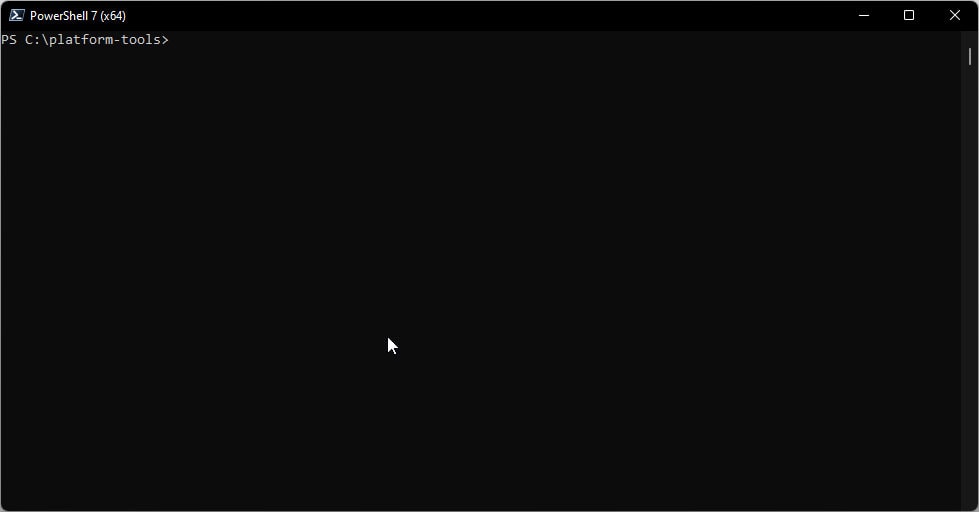
Ahora, lo segundo que debe hacer es iniciar la Window de la línea de comandos dentro de la carpeta de herramientas de la plataforma. Siga las instrucciones a continuación para hacerlo en el sistema operativo Windows:
- Inicie la carpeta de herramientas de la plataforma.
- A continuación, mantenga presionada la tecla Mayús y haga clic con el botón derecho en la carpeta al mismo tiempo para iniciar el submenú.
- Ahora, en el menú que aparece, seleccione la opción Abrir Window de PowerShell aquí.
Paso 3: active el desbloqueo OEM
Después de abrir las Windows de la línea de comandos en su escritorio, lo siguiente que debe hacer es desactivar el interruptor de Desbloqueo OEM en su dispositivo OnePlus.
El interruptor de desbloqueo OEM protege el bootloader. Le indica a su dispositivo OnePlus si debe aceptar o no el comando de desbloqueo del bootloader.
Por lo tanto, para desactivar el interruptor de desbloqueo OEM, siga la guía de pasos a continuación:
- Visite la aplicación Configuración en su teléfono OnePlus.
- A continuación, haga clic en Acerca del teléfono en la sección Configuración.
- Aquí, toque Número de compilación 5 veces seguidas.
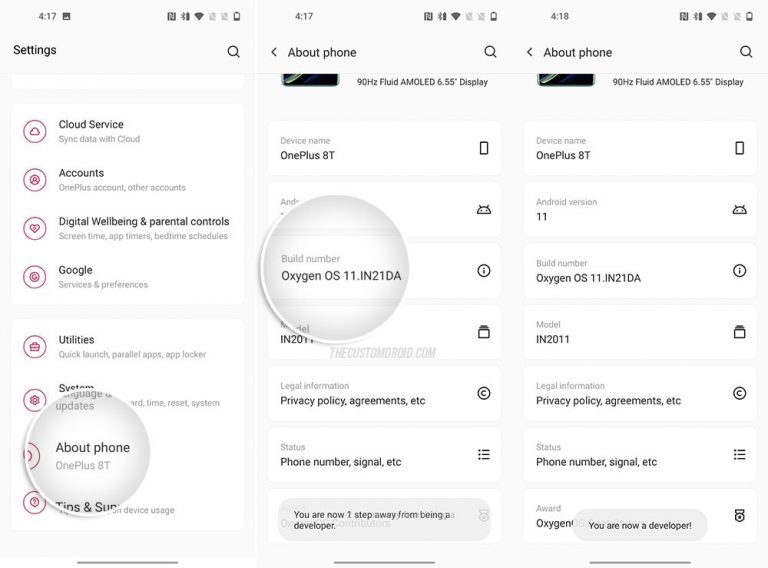
- Si se le solicita, ingrese la contraseña o el pin de su teléfono OnePlus.
- Una vez completados los pasos, recibirá una notificación en su pantalla que dice “¡Ahora es un desarrollador!”
- Ahora, vuelva a visitar Configuración y seleccione Sistema esta vez.
- Haga clic en Opciones de desarrollador y desplácese hacia abajo hasta Desbloqueo de OEM y active el interruptor junto a él.
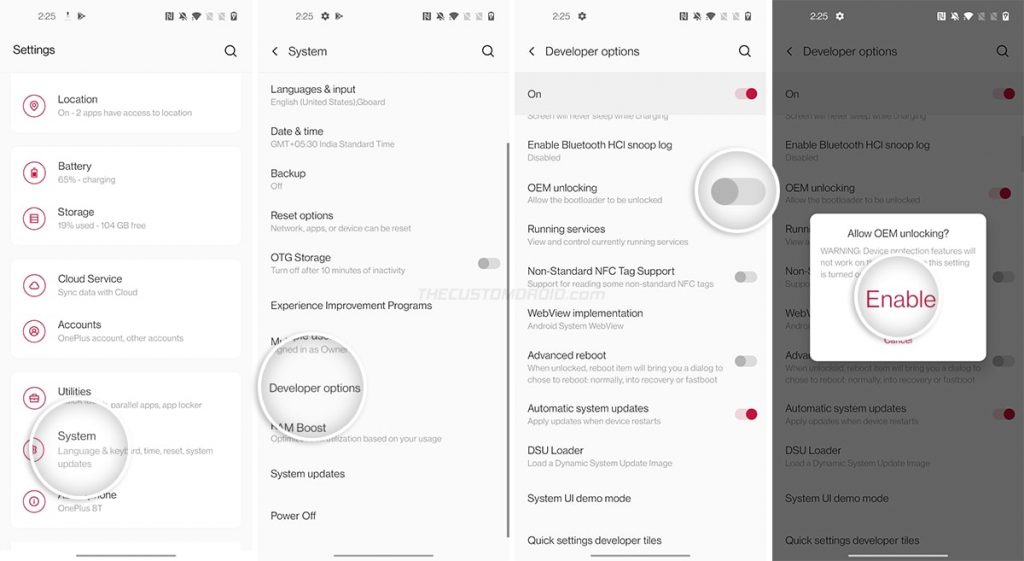
- Por último, haga clic en Habilitar OEM para obtener una confirmación final para habilitarlo en su OnePlus.
Paso 4: Inicie su dispositivo OnePlus en modo Fastboot
Una vez que haya activado la función de desbloqueo OEM, lo siguiente que debe hacer es iniciar su dispositivo OnePlus en modo Fastboot. Como las herramientas Fastboot podrán conectarse con su teléfono OnePlus solo cuando esté en modo Bootloader.
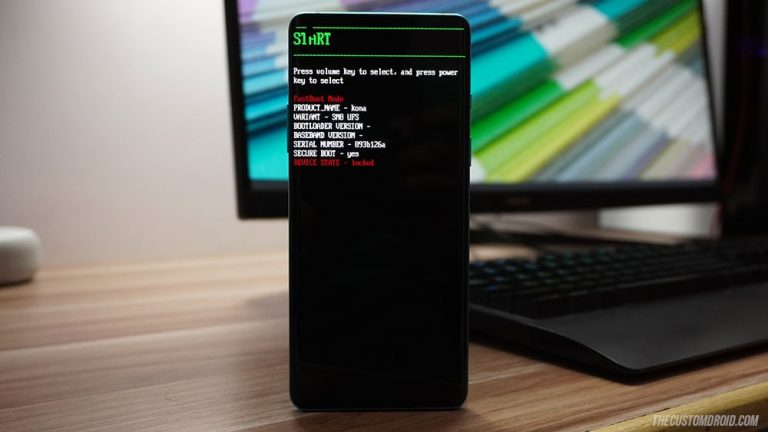
Comando ADB USB
Usando el comando ADB en su PC, puede hacer que su teléfono OnePlus ingrese al modo Fastboot. Para esto, siga los pasos como se indica.
- En primer lugar, active la depuración de USB en su dispositivo OnePlus.
- Conecte su teléfono OnPlus a la PC usando el cable USB.
- Ahora, inicie la Window de la línea de comandos e ingrese el comando adb devices para verificar la conexión ADB.
- A continuación, haga clic en Permitir si se le solicita que habilite la depuración de USB.
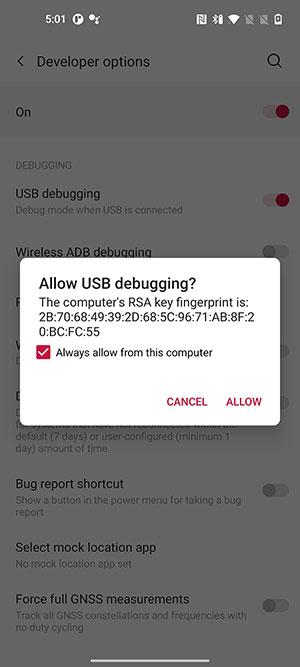
- Después de eso, ingrese el comando adb reboot bootloader para iniciar su dispositivo en modo Fastboot.
- Al hacer esto, reiniciará su dispositivo OnePlus y lo ingresará en el modo Fastboot.
Usar la combinación de teclas físicas
Otra forma de ingresar al modo Bootloader es usando una combinación de teclas físicas. Este es el método altamente recomendado, ya que es la única forma entre otras que funciona incluso cuando su dispositivo está apagado. Entonces, siga los pasos a continuación e ingrese su teléfono Oneplus en el modo Fastboot:
- Apague su dispositivo.
- A continuación, mantenga presionadas las teclas de combinación para iniciar su dispositivo OnePlus en el modo de cargador de arranque. A continuación se muestran las combinaciones de teclas mencionadas según los diferentes modelos de dispositivos OnePlus.
|
Device Name |
Key Combinations |
| OnePlus One | Volume Up + Power |
| OnePlus 2 | Volume Up + Power |
| OnePlus 3, OnePlus 3T | Volume Up + Power |
| OnePlus X | Volume Up + Power |
| OnePlus 6, OnePlus 6T | Volume Down + Power |
| OnePlus 8, OnePlus 8 Pro, OnePlus 8T | Volume Up + Volume Down + Power |
| OnePlus 9, OnePlus 9 Pro, OnePlus 9R, OnePlus 9RT | Volume Up + Power |
| OnePlus 7, OnePlus 7 Pro, OnePlus 7T, OnePlus 7T Pro | Volume Up + Volume Down + Power |
| OnePlus 5, OnePlus 5T | Volume Up + Power |
| OnePlus Nord, OnePlus Nord N10, OnePlus Nord CE, OnePlus Nord 2 |
Volume Up + Volume Down + Power |
Bueno, hay diferentes formas de ingresar al modo Bootloader. Entonces, hemos cubierto todos los diferentes métodos para ingresar al modo Fastboot. Sin embargo, puede referirse a cualquiera de ellos según su preferencia.
Use el menú de reiniciar avanzado
Otro método que puede utilizar para iniciar su dispositivo Oneplus en modo Fastboot es mediante el menú de reinicio avanzado. Esta es la forma más sencilla de entrar en el modo Bootloader. Siga las instrucciones a continuación para hacerlo:
- Visite la Configuración en su dispositivo OnePlus.
- A continuación, seleccione la opción Sistema y vaya a Opciones de desarrollador.

- Aquí, busque la opción de reinicio Avanzado y, una vez que la encuentre, active el botón de alternancia.

- Después de eso, mantenga presionada la tecla Encendido para iniciar el menú de encendido.
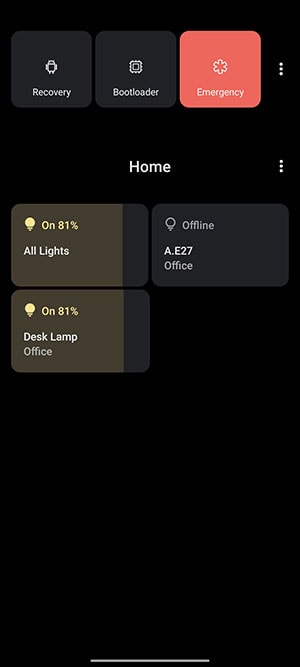
- Una vez que aparezca, haga clic en Bootloader para reiniciar y entrar en el modo Fastboot.
Paso 5: conecte su dispositivo al sistema
Ahora, cuando su dispositivo OnePlus está en modo Fastboot, debe conectarlo a la PC mediante un cable USB. Una vez conectado, verifique la conexión y asegúrese de que su sistema debe comunicarse con su teléfono OnePlus a través de la interfaz del cargador de arranque.
Para garantizar la comunicación entre su OnePlus o sistema, siga las siguientes instrucciones a continuación como guía:
- Inicie la Window de la línea de comandos como se indicó anteriormente.
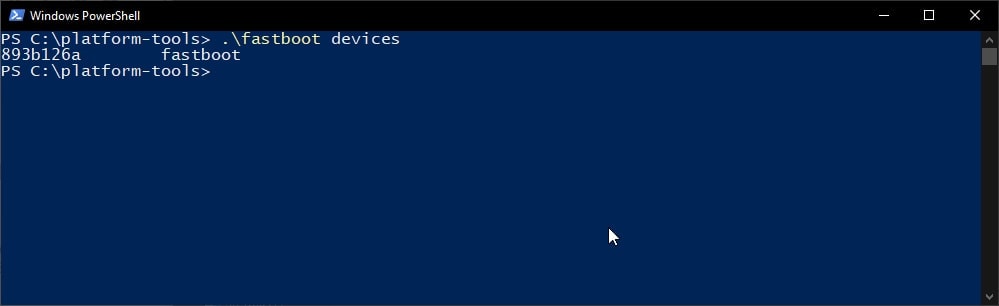
- Una vez abierto, ingrese el comando fastboot devices y presione entrar.
- Ahora, recibirá el mensaje de respuesta de retorno que indica una identificación única de su dispositivo seguida de “arranque rápido“.
Paso 6: Desbloquee el bootloader
Una vez que haya terminado con los pasos anteriores, estará listo para desbloquear el cargador de arranque en su teléfono OnePlus. Solo necesita seguir unos simples pasos para hacerlo:
- Vaya a la Window de la línea de comandos.
- Aquí, ingrese el comando fastboot flashing unlock y presione Espere a que se ejecute el comando.

- Una vez ejecutado, recibirá una notificación de confirmación en su dispositivo OnePlus.
- Utilice las teclas de volumen de su dispositivo para seleccionar la opción DESBLOQUEAR EL BOOTLOADER.

- Una vez que la opción esté resaltada y seleccionada, presione el botón de encendido para la confirmación final.

¡Eso es todo! Su cargador de arranque OnePlus se ha desbloqueado con éxito en su dispositivo OnePlus.
¿Cómo volver a bloquear el cargador de arranque en Oneplus?
Incluso desbloquear el cargador de arranque es emocionante, ya que puede personalizar las ROM y hacer muchas cosas geniales. Pero habrá un momento en el que desee devolver su teléfono OnePlus a su estado de fábrica. Entonces, aquí hay una guía rápida para volver a bloquear el bootloader.
Para volver a bloquear el bootloader de su teléfono OnePlus:
- Apague su teléfono OnePlus e inícielo en modo Bootloader.
- Conecte el teléfono a la PC con el cable USB.
- Ahora, abra la línea de comando dentro de la carpeta de herramientas de la plataforma.
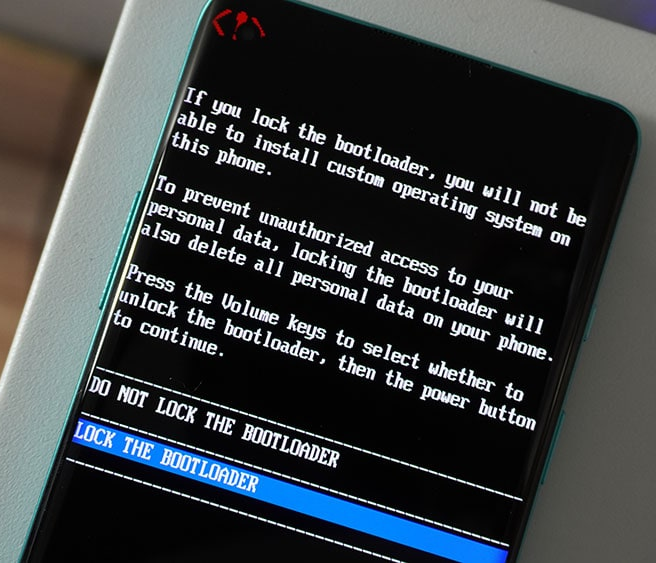
- Aquí, ingrese el comando fastboot flashing lock y presione entrar para inicializar el proceso de bloqueo del bootloader.
- Una vez ejecutado, recibirá una notificación de confirmación en su teléfono OnePlus.
- Ahora, use las teclas de volumen de su teléfono para elegir la opción LOCK THE BOOTLOADER y haga clic en el botón de encendido para la confirmación final.
Consejo adicional: OnePlus Datos Recuperación Herramienta
En caso de que no haya realizado la copia de seguridad de sus datos OnePlus antes de realizar el proceso de desbloqueo del cargador de arranque, recupere sus datos OnePlus perdidos con nuestro profesional Oneplus Datos Recuperación Herramienta.
Oneplus Datos Recuperación herramienta es un software profesional que puede restaurar fácilmente los datos perdidos o inaccesibles del teléfono OnePlus. Es la herramienta más recomendada ya que tiene la mayor probabilidad de recuperar elementos eliminados del teléfono. La herramienta es asombrosa, ya que puede recuperar cualquier tipo de datos eliminados, como contactos, registros de llamadas, videos, etc., del teléfono OnePlus sin respaldo.
Además, es compatible con todos los teléfonos OnePlus como OnePlus 3/3T, OnePlus 5/5T y OnePlus 6/6T para recuperar datos eliminados.
Oneplus Datos Recuperación software es fácil de usar y no necesitará ningún conocimiento técnico para usarlo. Debe descargar el software en su PC y conectar su teléfono OnePlus al sistema y luego seguir el manual del usuario para recuperar los datos perdidos usando el software.
 btn_img
Nota: Se recomienda que descargue y use el software en su Desktop o Laptop . La recuperación de los datos del teléfono en el teléfono en sí es arriesgada, ya que puede terminar perdiendo toda su información valiosa debido a sobreescritura de datos.
Veredicto final
Bueno, desbloquear el bootloader no es una necesidad ni un requisito. Sin embargo, si aún desea explorar su dispositivo y tiene curiosidad por actualizar la ROM o las particiones del dispositivo, obtener acceso de root, etc., este artículo será útil. Hemos preparado esta extensa guía que no solo le proporcionará métodos de desbloqueo del cargador de arranque, sino que también le brindará información completa sobre el tema, incluidas las consecuencias y los requisitos.
Espero que el artículo te sirva y te ayude a desbloquear OnePlus bootloader. En caso de cualquier consulta o duda, no dude en comentarnos en Twitter o Facebook.

James Leak is a technology expert and lives in New York. Previously, he was working on Symbian OS and was trying to solve many issues related to it. From childhood, he was very much interested in technology field and loves to write blogs related to Android and other OS. So he maintained that and currently, James is working for es.androiddata-recovery.com where he contribute several articles about errors/issues or data loss situation related to Android. He keeps daily updates on news or rumors or what is happening in this new technology world. Apart from blogging, he loves to travel, play games and reading books.