¿Ha perdido accidentalmente fotos, contactos o cualquier otro dato importante de su teléfono Android rooteado? ¿Quieres recuperarlos a cualquier precio? En caso afirmativo, no se asuste, existen numerosas soluciones con las que puede recuperar datos de un teléfono Android rooteado.
En este artículo, discutiré los mejores Android Datos Recuperación software junto con otras posibles soluciones para realizar la recuperación de la raíz de Android.
Siga leyendo para saber en detalle…
A recuperar datos de un teléfono Android rooteado, Recomendamos esta herramienta:
Esta herramienta efectiva recuperará datos perdidos, eliminados e inaccesibles de cualquier situación de pérdida de datos en muy poco tiempo. Ahora recupere sus datos perdidos y eliminados en solo 3 sencillos pasos:
- Descargar esta herramienta de recuperación de datos clasificado Excelente en Pcmag.com.
- Seleccione los tipos de archivos que desea recuperar y haga clic en Escanear.
- Obtenga una vista previa de los archivos antes de la recuperación y elija la opción Recuperar para restaurar los datos eliminados de Android.
Navegacion rapida:
- ¿Qué significa dispositivo Android rooteado?
- ¿Se pueden recuperar los datos después del enraizamiento?
- ¿Cuál es el riesgo de rootear un teléfono Android?
- ¿Cómo recuperar datos de un teléfono Android rooteado?
- ¿Cómo verificar si mi teléfono tiene Android rooteado?
- [Consejos] ¿Qué hacer antes de rootear Android?
¿Qué significa dispositivo Android rooteado?
El enraizamiento es el proceso para eliminar todas las limitaciones y otorgar acceso completo al dispositivo. Esta función le permite al propietario tener más control sobre muchas configuraciones y configuraciones, funciones y el rendimiento de su teléfono.
Ayuda a llegar a la raíz del sistema operativo y a realizar cambios globales.
Aunque el enraizamiento parece bueno para muchos usuarios, esto también puede conducir a un desastre de pérdida de datos. Porque un solo movimiento en falso y estás fuera. Esto significa que su dispositivo puede sufrir el problema del bloqueo y, por lo tanto, puede ocurrir una situación de pérdida de datos.
¿Puedes recuperar datos después de rootear?
La respuesta a ésta pregunta es “sí“.
Rootear no es difícil, pero la situación a la que se enfrentan los usuarios después de rootear es realmente terrible. De hecho, muchos usuarios han informado que se han encontrado con situaciones de pérdida de datos después de rootear sus teléfonos Android.
Por lo tanto, si se encuentra en tal situación, deje de usar su teléfono de inmediato. Después de eso, intente recuperar datos después de rootear Android a través de una copia de seguridad creada o usando un tercero Android datos recuperación raíz herramienta.
¿Cuál es el riesgo de rootear un teléfono Android?
Bueno, como ya te dije anteriormente, la situación se vuelve muy aterradora después de rootear, por lo que no hay duda de que pueden ocurrir varios riesgos después de rootear un teléfono Android.
Aunque siempre se le indica que no rootee el teléfono, algunos usuarios están de humor para hacerlo y toman sus propios riesgos. Algunos de los riesgos incluyen:
- No habrá garantía del producto.
- Como se dijo anteriormente, puede ocurrir una pérdida grave de datos.
- No hay servicio gratuito después de que el dispositivo se dañe o falle el sistema operativo.
- El enraizamiento implica el riesgo de “bloquear” su teléfono.
Lea también: Cómo recuperar contactos eliminados de teléfonos Samsung rooteados
¿Cómo recuperar datos de un teléfono Android rooteado?
1- Usar la mejor herramienta para la recuperación de raíz de Android
Dado que sus datos se pierden y no tiene idea de qué hacer y cómo recuperar archivos eliminados de Android con la raíz, entonces necesita usar el Android Datos Recuperación raíz herramienta. Es un programa de recuperación profesional para usuarios de Android para restaurar datos perdidos de Android rooteado sin ninguna copia de seguridad.
Se recuperan todos los datos que haya perdido, como contactos, imágenes, mensajes, registros de llamadas, chats de WhatsApp, videos, notas, archivos de audio, etc. Es una herramienta de recuperación profesional para restaurar datos y archivos corruptos, eliminados o perdidos directamente desde Android. Escanea eficientemente los archivos eliminados o designados y los restaura todos uno por uno.
Entonces, sin preocupaciones, simplemente Descargar Android Datos Recuperación Herramienta y recuperar datos eliminados de Android rooteado.
 btn_img
Nota: Se recomienda que descargue y use el software en su Desktop o Laptop . La recuperación de los datos del teléfono en el teléfono en sí es arriesgada, ya que puede terminar perdiendo toda su información valiosa debido a sobreescritura de datos.
Pasos para recuperar datos de dispositivos móviles Android rooteados

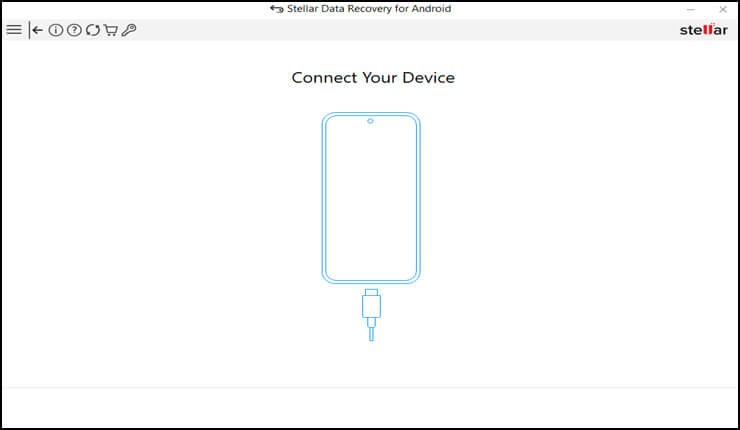
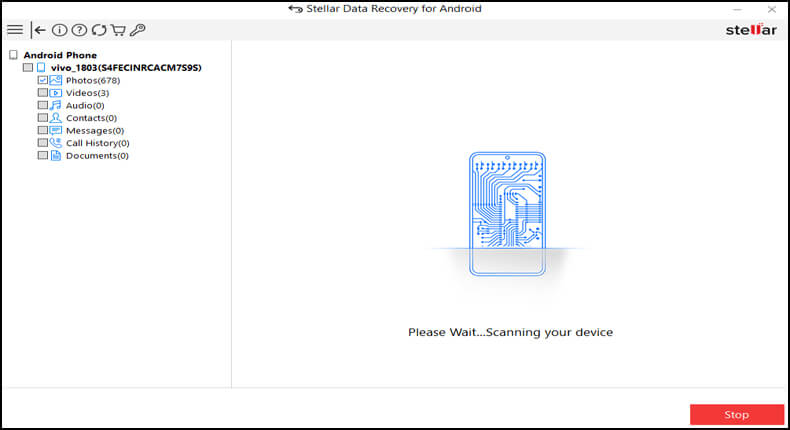
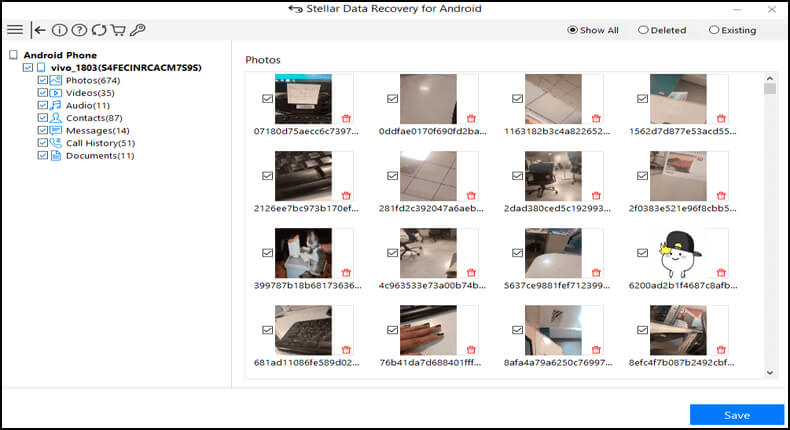
2- Realice la raíz de recuperación de datos de Android desde la cuenta de Google
Siempre que configure su teléfono inteligente, necesitará una cuenta de Google. Esta cuenta es muy útil ya que si habilita la opción de sincronización, sus datos se respaldan automáticamente.
Por lo tanto, si ha hecho esto, consulte los pasos a continuación para recuperar datos de un teléfono Android rooteado:
Paso 1- Primero abra Configuración >> Configuración adicional en su teléfono.

Paso 2- Luego, ve a la opción Copia de seguridad y reinicio >> Copia de seguridad y restauración.

Paso 3- Allí, verá todos los archivos respaldados, selecciónelos y toque Restaurar.
3- Recuperar datos de un teléfono Android rooteado a través de Google Drive
Bueno, si previamente ha realizado una copia de seguridad de sus archivos de Android rooteados en Google Drive, puede recuperarlos fácilmente desde allí. Google Drive proporciona 15 GB de espacio de almacenamiento donde los archivos se pueden guardar todo el tiempo que desee.
Siga los pasos a continuación para recuperar los archivos perdidos de Android con la raíz:
Paso 1: Abra la aplicación Google Drive >> My Drive en su teléfono.
Paso 2: Luego, puede ver la lista de elementos de los que ha realizado una copia de seguridad anteriormente.

Paso 3: Seleccione los elementos/archivos que desee >> Toque la opción “Descargar“.
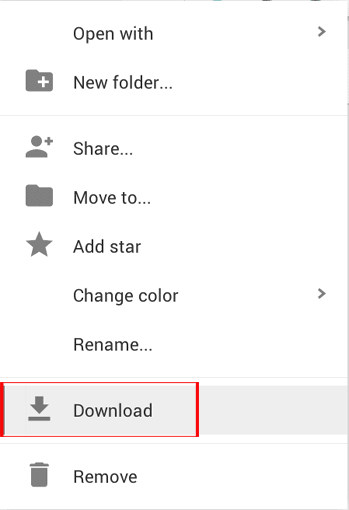
Tenga en cuenta: solo puede usar esta función de copia de seguridad en la nube para restaurar datos si ha habilitado la opción de sincronización para crear copias de seguridad automáticas o archivos cargados manualmente en Google Drive.
¿Cómo verificar si mi teléfono tiene Android rooteado?
En general, los teléfonos no están rooteados de forma predeterminada, pero hay posibilidades de que si compró un teléfono usado, un usuario anterior pueda rootearlo. Sin embargo, si lo desea, puede verificar si su teléfono está rooteado o no utilizando cualquier aplicación de verificación de raíz para Android que esté disponible en Google Play Store.
Después de eso, tienes que seguir los siguientes pasos:
Paso 1: primero verifique su versión de Android porque la aplicación de verificación de raíz funciona en Android 4.0 o una versión superior
Paso 2: ahora abra Google Play Store para acceder a la tienda de aplicaciones
Paso 3: busque la aplicación de verificación de raíz. Obtendrá varios pagados y gratuitos.
Paso 4: haga clic en la aplicación para instalarla, después de lo cual podrá ver el ícono en la pantalla de su teléfono
Paso 5: Presiona el ícono y obtendrás una opción “verificar root“. Después de un tiempo, recibe un mensaje que dice:
- “¡Felicitaciones, tiene acceso root en su teléfono!” en letras verdes.
- “Su dispositivo no tiene permisos de root o su dispositivo no está correctamente rooteado”. en letras rojas.

[Consejos] ¿Qué hacer antes de rootear Android?
Bueno, en lugar de ejecutar aquí y allá para recuperar datos de un teléfono Android rooteado, es mejor tomar algunas medidas preventivas de antemano y proteger sus datos solo para manejar esa situación de una mejor manera.
Y nada puede ser mejor que crear una copia de seguridad de su teléfono Android. Aquí he mencionado algunas de las formas de copia de seguridad de los datos de Android y espero que las sigas con seriedad.
Forma 1: Copia de seguridad de datos de Android usando la configuración de copia de seguridad en el teléfono
Ahora puede crear una copia de seguridad utilizando la copia de seguridad automática simplemente yendo a la aplicación Configuración en el teléfono> Sistema> Avanzado> Copia de seguridad.

Incluso puede hacer una copia de seguridad de los datos manualmente yendo a Configuración> Sistema> Avanzado> Copia de seguridad> Copia de seguridad ahora> Continuar> aquí elija los elementos para respaldar.
Forma 2: crear una copia de seguridad en Google Drive
Google Drive es una de las mejores opciones para almacenar sus archivos importantes desde el teléfono, ya que aquí obtiene 15 GB de espacio de almacenamiento. Es fácil hacer copias de seguridad y restaurar datos desde Google Drive. Solo sigue los siguientes pasos:
Primero, vaya a Configuración> Personal> Copia de seguridad y reinicio y elija Copia de seguridad de mis datos y Restauración automática.
O incluso puede ir a Configuración> Personal> Sincronización de cuentas y luego, elija la cuenta de Google.
También puede seleccionar los datos como fotos para cargarlos manualmente en Google Drive o habilitar las opciones allí para que pueda restaurarlos más tarde cuando sea necesario.

Preguntas frecuentes relacionadas:
No, no es seguro rootear su dispositivo. El enraizamiento es popular entre varios usuarios y no existe un alto riesgo de enraizar el teléfono. Lo único que importa es que la garantía del dispositivo se cancelará o tal vez el dispositivo se bloquee. Significa que es posible que el dispositivo no funcione correctamente y que también se pueden configurar algunos otros riesgos. Por lo tanto, no es recomendable.
Sí, rootear borra los datos de tu teléfono. No hay duda de que puede controlar su dispositivo con facilidad después de rootearlo. Pero cada vez que piense en rootear su dispositivo, piénselo dos veces, ya que puede provocar una pérdida grave de datos.
Sí, un teléfono rooteado se puede desrootear usando la aplicación de terceros llamada SuperSU.
Puede recuperar datos después del restablecimiento de fábrica de Android con la raíz utilizando la herramienta de recuperación de datos de Android más confiable. ¿Es seguro rootear mi teléfono?
¿El enraizamiento borra los datos?
¿Se puede desrootear un teléfono rooteado?
¿Cómo recuperar datos después del restablecimiento de fábrica de Android con raíz?
No se pierda: Cómo recuperar datos perdidos de un teléfono Android no rooteado (sin root)
Conclusión
Bueno, a muchos usuarios les encanta rootear sus dispositivos para poder instalar aplicaciones no aprobadas, reemplazar el firmware, personalizar cualquier cosa en su dispositivo, actualizar el sistema operativo y mucho más. Esto puede ser interesante, pero muchas veces se producen pérdidas de datos. Pero no se preocupe, ya que la pérdida de datos es una condición común.
Por lo tanto, he especificado algunas formas efectivas en esta publicación para recuperar datos de un teléfono Android rooteado con o sin copia de seguridad. Simplemente aplíquelos de acuerdo con su nicho y recupere los datos borrados de un teléfono rooteado.
Además, puede visitar nuestras páginas de Facebook o Twitter si tiene alguna consulta.


James Leak is a technology expert and lives in New York. Previously, he was working on Symbian OS and was trying to solve many issues related to it. From childhood, he was very much interested in technology field and loves to write blogs related to Android and other OS. So he maintained that and currently, James is working for es.androiddata-recovery.com where he contribute several articles about errors/issues or data loss situation related to Android. He keeps daily updates on news or rumors or what is happening in this new technology world. Apart from blogging, he loves to travel, play games and reading books.