Los servicios de streaming han mejorado nuestra experiencia de entretenimiento, y uno de los más populares es HBO Max. Sin embargo, como en cualquier otra plataforma, los usuarios pueden encontrarse con HBO Max atascado en la pantalla de carga. En esta guía, profundizaremos en este problema, ofreciendo soluciones permanentes, información de expertos y preguntas frecuentes para garantizar una experiencia de streaming fluida.
Para solucionar cualquier problema relacionado con Android, recomendamos esta herramienta:
Esta herramienta eficaz puede solucionar problemas de Android como bucle de arranque, pantalla negra, Android bloqueado, etc. en poco tiempo. Solo sigue estos 3 sencillos pasos:
- Descargue esta Reparación del Sistema Android herramienta (solo para PC) calificado como Excelente en Trustpilot.
- Inicie el programa y seleccione la marca, el nombre, el modelo, el país/región y el operador y haga clic en Next.
- Siga las instrucciones en pantalla y espere a que se complete el proceso de reparación.
Cómo arreglar HBO Max atascado en la pantalla de carga?
#1: Comprobar el servidor de HBO Max
El problema del servidor es la razón principal que causa este problema. Entonces, cuando se encuentre una causa así, intente verificar primero el servidor.
Puede verificar el estado del servidor de HBO Max a través de su oficial página de manejo de Twitter o Downdetector. Si tiene algún problema, lo mejor que puede hacer es esperar a que solucione sus problemas.
#2: Verifique la conectividad a Internet en su dispositivo
Otra razón que atascó el HBO Max en la pantalla de carga es la lenta conectividad a Internet. Para transmitir contenido en HBO Max de forma ininterrumpida, se requiere una conexión a Internet sólida.
Entonces, lo siguiente que debe verificar es la velocidad de Internet en su dispositivo. Puede usar SpeedTest para verificar la velocidad de Internet.
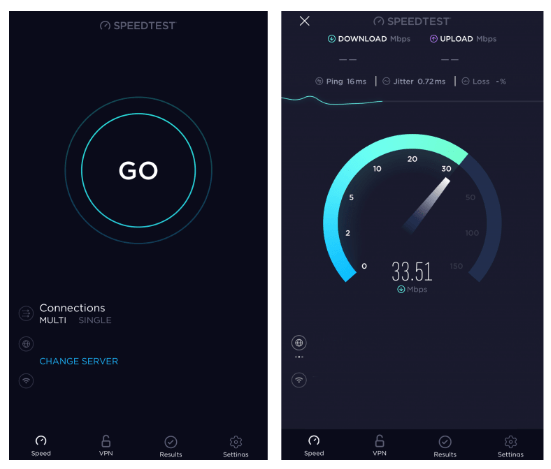
Si se encuentra lento o inestable, solucione el problema de Internet siguiendo las instrucciones a continuación.
- Si utiliza datos móviles, active y desactive el Modo avión.
- Cambiar a Wi-Fi en caso de usar datos móviles o viceversa.
- Utilice una conexión por cable en lugar de una conexión inalámbrica.
- Intente usar una red menos ocupada.
#3: Vuelva a iniciar la aplicación HBO Max
Los errores o fallas internas de la aplicación también pueden ser la razón por la que se atasca en la pantalla de carga. Por lo tanto, reinicie la aplicación para solucionar los problemas temporales.
Estos son los pasos a seguir:
- Visite el icono de la aplicación HBO Max en la pantalla de inicio.
- Luego, mantenga presionado el ícono de la aplicación y seleccione Información de la aplicación (i).
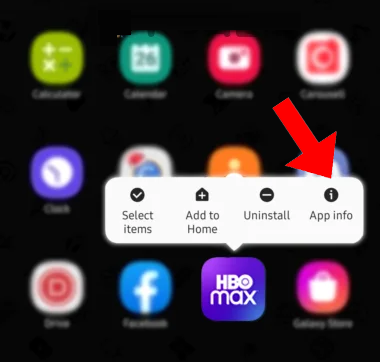
- A continuación, haga clic en Forzar detención y regrese a la pantalla de inicio.
- Vuelva a iniciar HBO Max tocando dos veces el icono de la aplicación en la pantalla de inicio.
#4: Verifique la compatibilidad de su dispositivo
El problema de incompatibilidad es otra razón importante que causa que la pantalla de carga se atasque en el problema de HBO Max.
Por lo tanto, debe verificar la compatibilidad de su dispositivo para saber si su configuración es compatible con la aplicación HBO Max. Visite su sitio web oficial para comprobar la compatibilidad de los dispositivos.
#5: Borrar caché de HBO Max
Un caché de aplicaciones sobrecargado también puede hacer que HBO Max se atasque en la pantalla de carga. Por lo tanto, se recomienda borrar el caché a tiempo para evitar este tipo de problemas en la aplicación.
Aquí están las instrucciones para borrar el caché de HBO Max:
- Abra Configuración en su teléfono Android.
- A continuación, vaya a Aplicaciones o Gestión de aplicaciones.

- Navegue a la aplicación HBO Max en la lista.
- Ahora, elija la opción Almacenamiento.
- Luego, toque las opciones Borrar datos y Borrar caché para borrar el caché.

Nota: [Los pasos pueden variar según el modelo o la versión del dispositivo]
#6: Vuelva a instalar HBO Max
Si está utilizando una aplicación desactualizada o su aplicación tiene algún problema actualmente, reinstalarla puede ayudarlo a escapar de este problema. Con la reinstalación, la aplicación se instalará nuevamente con la última versión.
Siga los pasos para la reinstalación de HBO Max:
- Vaya al icono de la aplicación HBO Max en la pantalla de inicio de Android.
- Mantenga presionado el ícono de la aplicación y seleccione la opción Desinstalar.
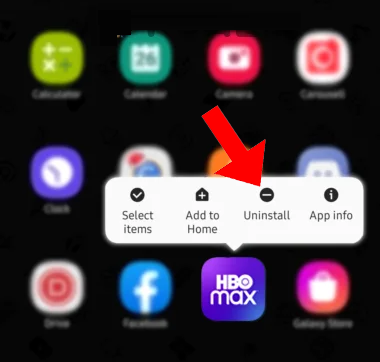
- Haga clic en Desinstalar de nuevo para confirmar.
- Una vez desinstalada, visite Play Store e instale la última versión de la aplicación.
Lea también: HBO Max sigue fallando/almacenando en búfer/retrasándose en Android
#7: Póngase en contacto con el equipo de soporte de HBO Max
Por último, si ninguna de las soluciones lo ayudó a reparar HBO Max atascado en la pantalla de carga, comuníquese con Atención al cliente de HBO.
También puede informar su problema por correo electrónico. Los profesionales se comunicarán con usted dentro de las 24 horas.
Consejos para aprovechar al máximo HBO Max
Bueno, HBO Max tiene varias características increíbles que pueden mejorar su experiencia de transmisión. Por lo tanto, a continuación se presentan algunos de los trucos que puede aplicar para obtener más de HBO Max.
- Disfrute de transmisión de alta calidad con buena velocidad de Internet.
- Limpiar la sección Continuar viendo regularmente.
- Borre siempre los dispositivos conectados temporalmente en su cuenta de HBO Max.
- Establezca la calidad de video en HD para cada contenido.
- Explorar el contenido por género.
- Administre siempre su lista de vigilancia.
- Puede lanzar contenido por voz.
- Mantenga la función de reproducción automática desactivada.
- Puede descargar el contenido para verlo más tarde sin conexión.
A continuación se muestra la velocidad de Internet requerida para la transmisión de contenido en las calidades respectivas:
Para streaming en 1080p- 5 a 10 Mbps
Transmisión de videos en UHD (4K)- 25 a 50 Mbps
Use la Android Reparar Herramienta para solucionar problemas relacionados con Android
Si su teléfono Android actualmente tiene algún problema, pruebe la Android Reparar Herramienta más recomendada y confiable.
Esta herramienta puede solucionar cualquier problema en su dispositivo Android, incluido el paquete de análisis de problemas, el bloqueo de aplicaciones, BSOD, la aplicación no se abre y muchos otros.
Es compatible con una amplia gama de dispositivos Android como Samsung, Nokia, Sony, Oppo, Vivo y muchos más.
Descarga la herramienta y sigue su manual de usuario.

Note: Se recomienda descargar y usar el software solo en su computadora de escritorio o portátil. El software no funcionará en teléfonos móviles.
Preguntas frecuentes
¿HBO Max ofrece soporte al cliente para problemas con la pantalla de carga?
Sí, contactar con el equipo de soporte al cliente de HBO te ayudará a solucionar este problema. Describe el problema en detalle y obtén soluciones expertas para el problema de la pantalla de carga bloqueada en HBO Max.
¿Se puede usar otro dispositivo para solucionar el bloqueo de la pantalla de carga?
Sí, el problema de que la pantalla de carga se congele puede ser específico del dispositivo. Intenta resolverlo cambiando de dispositivo y comprueba si HBO Max carga correctamente esta vez.
Conclusión
Las soluciones mencionadas anteriormente están todas probadas y comprobadas. Por lo tanto, siga las soluciones según las instrucciones y salga con HBO Max atascado de la pantalla de carga en el problema.
Espero haber cumplido bien nuestro propósito en este artículo y solucionado el problema para permitirle transmitir su contenido favorito en HBO Max nuevamente sin más problemas.
Sin embargo, si encuentra alguna duda o consulta más relacionada con este artículo o problema, no dude en comunicarse con nosotros en nuestra página oficial de Twitter.

James Leak is a technology expert and lives in New York. Previously, he was working on Symbian OS and was trying to solve many issues related to it. From childhood, he was very much interested in technology field and loves to write blogs related to Android and other OS. So he maintained that and currently, James is working for es.androiddata-recovery.com where he contribute several articles about errors/issues or data loss situation related to Android. He keeps daily updates on news or rumors or what is happening in this new technology world. Apart from blogging, he loves to travel, play games and reading books.