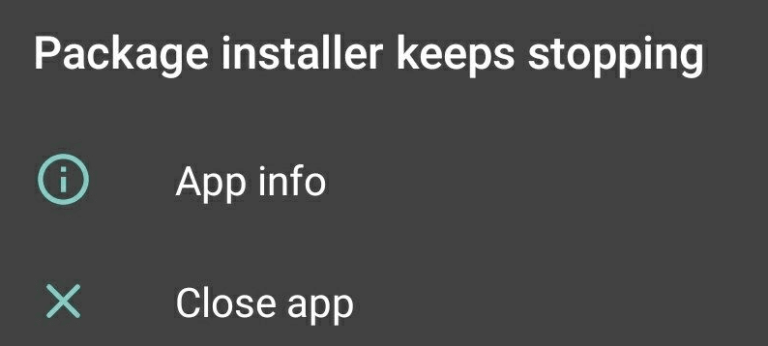
Los problemas persistentes al instalar nuevas aplicaciones o actualizar las existentes pueden impedir todo el proceso. En esta guía completa, analizaremos por qué el instalador de paquetes sigue sin funcionar y le brindaremos soluciones expertas para solucionar el instalador del paquete que no funciona correctamente.
Para resolver errores y problemas de Android, recomendamos esta herramienta:
Esta herramienta eficaz puede solucionar problemas de Android como bucle de arranque, pantalla negra, Android bloqueado, etc. en poco tiempo. Solo sigue estos 3 sencillos pasos:
- Descargue esta Reparación del Sistema Android herramienta (solo para PC) calificado como Excelente en Trustpilot.
- Inicie el programa y seleccione la marca, el nombre, el modelo, el país/región y el operador y haga clic en Next.
- Siga las instrucciones en pantalla y espere a que se complete el proceso de reparación.
Como arreglar el instalador de paquetes Android sigue deteniéndose: conozca 5 soluciones de bricolaje
Solución 1: reinicie su dispositivo
Si su dispositivo Android enfrenta actualmente algún problema interno. Podría ser responsable de este problema. Por eso, lo primero que te sugerimos aquí es reiniciar tu teléfono Android una vez. Reiniciar su dispositivo lo iniciará de nuevo y resolverá los problemas temporales que prevalecen en el dispositivo.
Siga las instrucciones a continuación para reiniciar su dispositivo Android & arreglar instalador de paquetes se ha detenido:
- Mantenga presionado o presionado el botón de Encendido en el costado de su teléfono Android.
- Luego, toque la opción Reiniciar en el menú Encendido.
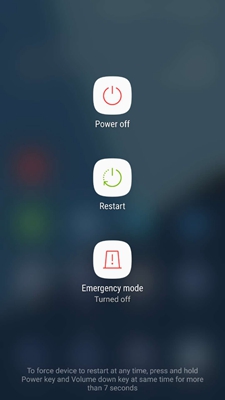
- Ahora, espera a que tu dispositivo se reinicie.
- Una vez reiniciado, verifique si el problema está resuelto o no.
Solución 2: forzar la detención del instalador del paquete
Es posible que el instalador del paquete tenga algún problema actualmente y por eso no funciona. Por lo tanto, después de reiniciar su dispositivo, le sugerimos que fuerce la detención del instalador del paquete para arreglar instalador de paquetes sigue sin funcionar en Android.
Para esto, siga los pasos que se indican a continuación:
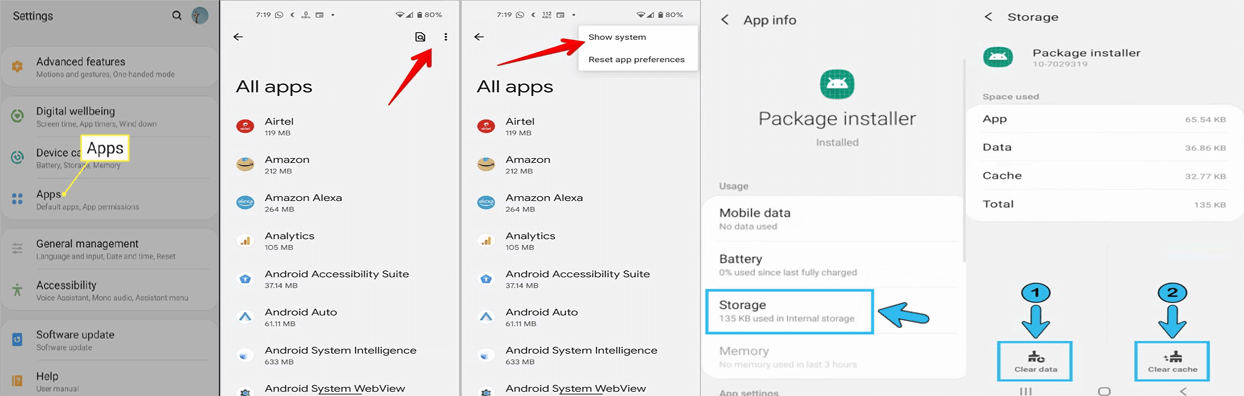
- Inicie la aplicación Configuración en su teléfono Android.
- Luego, desplácese hacia abajo y seleccione Aplicaciones.
- En la siguiente pantalla, toque el ícono de tres puntos en la esquina superior derecha.
- Haga clic en Mostrar sistema.
- Navegue y seleccione el instalador del paquete.
- Toque la opción Forzar detención y confirme.

Una vez hecho esto, reinicie su dispositivo una vez para permitir que el instalador del paquete se inicie automáticamente nuevamente en segundo plano.
Lea también: Solución: hubo un problema al analizar el error del paquete en Android
Solución 3: borre la caché del instalador de paquetes
Los datos de caché sobrecargados con el tiempo se corrompen y esta es la razón por la cual, lamentablemente, el instalador de paquetes se ha detenido. Borre el caché a tiempo para evitar enfrentar tal problema.
Estos son los pasos para borrar la memoria caché y los datos del instalador del paquete:
- Abra la configuración
- A continuación, navegue y elija Aplicaciones.
- En la siguiente pantalla, haga clic en los tres puntos verticales en la parte superior derecha.
- Seleccione la opción Sistema.
- Luego, desplácese hacia abajo y elija el instalador del paquete.
- Ahora, haga clic en la opción Almacenamiento y toque las opciones Borrar datos y Borrar caché una tras otra.
Solución 4: desinstale la aplicación sospechosa
Si hay alguna aplicación de terceros instalada en su dispositivo, podría entrar en conflicto con la aplicación de instalación y provocar que el instalador del paquete deje de funcionar.
Inicie su dispositivo en modo seguro para verificar si hay interrupciones en las aplicaciones y desinstálelas. Para esto, siga los pasos a continuación:
- Mantenga presionado el botón de Encendido por un segundo.
- Ahora, presione la opción Apagar.
- Cuando se le solicite Reiniciar en modo seguro, haga clic en la opción Aceptar.
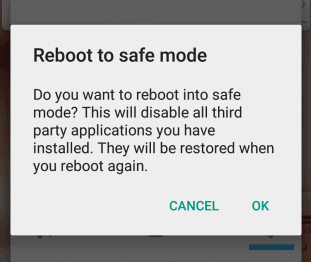
- Cuando vea el Modo seguro en la pantalla, intente instalar aplicaciones y vea si el instalador del paquete funciona bien.
Si la aplicación se instala sin problemas, localice la aplicación de terceros y desinstálela.
Solución 5: instale el software más reciente de Android
El uso de una versión anterior del software también puede ser responsable de por qué se detuvo el instalador del paquete. Las versiones anteriores con el tiempo comienzan a enfrentar problemas de combinabilidad con las aplicaciones de instalación, lo que resulta en un comportamiento perturbador.
Asegúrese de utilizar el último software de Android. De lo contrario, siga las instrucciones a continuación para instalar la última actualización.
- Inicie Configuración en su teléfono Android.
- Luego, desplácese hacia abajo y diríjase a la sección Actualización de software.
- En la siguiente pantalla, encontrará la última versión disponible.
- Si está disponible, haga clic en el botón Descargar ahora para instalar la actualización.
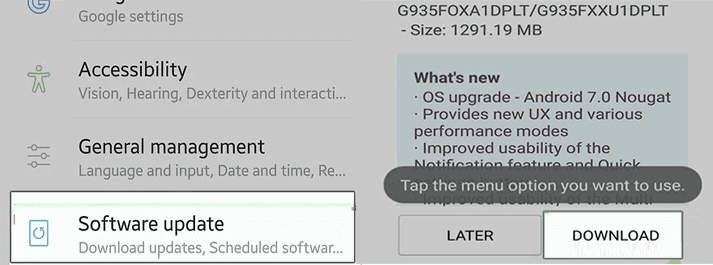
- Ahora, espere hasta que se descargue la actualización.
Una vez hecho esto, su dispositivo se reiniciará automáticamente e instalará el software más reciente.
Solucione su problema de Android: Android Reparar Herramienta
La mayoría de las veces, los errores y problemas ocurren debido a problemas relacionados con Android. Por lo tanto, si tiene algún tipo de problema con Android, pruebe nuestro servicio profesional y confiable Android Reparar herramienta y resolver el problema.
Este software puede solucionar cualquier problema en Android, como fallas de la aplicación, pantalla negra/azul de la muerte, falla en la actualización/descarga del sistema, configuración detenida, etc. El software es fácil de usar y no se requieren habilidades técnicas. Se puede utilizar sin problemas y los dispositivos Android estarán libres de cualquier tipo de error inesperado.
Descargue el software en su sistema y siga las instrucciones de la guía del usuario para utilizarlo de forma eficaz.

Note: Se recomienda descargar y usar el software solo en su computadora de escritorio o portátil. El software no funcionará en teléfonos móviles.
Preguntas frecuentes (FAQ)
Si se ejecutan demasiadas aplicaciones en segundo plano, pueden entrar en conflicto con el instalador del paquete y restringir la instalación de aplicaciones. Por lo tanto, cierre todas las aplicaciones en segundo plano en ejecución e intente instalar aplicaciones utilizando el instalador del paquete.
El instalador de paquetes es una parte esencial del sistema operativo Android. Permite la instalación, desinstalación y actualización de la aplicación en dispositivos Android. Es un software confiable y fácil de usar que descarga las aplicaciones fácilmente en su dispositivo.
Si después de todos sus esfuerzos, el problema con el instalador del paquete sigue apareciendo, considere restablecer los valores de fábrica de su dispositivo Android como último recurso. Recuerde hacer una copia de seguridad de los datos completos de su teléfono antes de continuar. ¿Por qué el instalador del paquete no instala aplicaciones?
¿Cuáles son los beneficios de los instaladores de paquetes de Android?
¿Qué hacer si ninguna de las correcciones resuelve el error del instalador del paquete?
Conclusión
El instalador de paquetes sigue sin funcionar, es un problema común que se puede resolver fácilmente con los métodos de solución de problemas mencionados a continuación.
Por lo tanto, sígalos en consecuencia e instale las aplicaciones en su teléfono sin problemas. Además, manténgase en contacto con nosotros en Twitter para obtener más actualizaciones sobre nuestras publicaciones recientes.


James Leak is a technology expert and lives in New York. Previously, he was working on Symbian OS and was trying to solve many issues related to it. From childhood, he was very much interested in technology field and loves to write blogs related to Android and other OS. So he maintained that and currently, James is working for es.androiddata-recovery.com where he contribute several articles about errors/issues or data loss situation related to Android. He keeps daily updates on news or rumors or what is happening in this new technology world. Apart from blogging, he loves to travel, play games and reading books.