Snapchat es una popular aplicación gratuita de mensajería y redes sociales para teléfonos inteligentes. Permite compartir imágenes, mensajes de texto y videoclips cortos con amigos y familiares. Además, está disponible para los dispositivos Android e iOS. A pesar de tener todas estas características, los usuarios aún experimentan algunos problemas molestos al usar esta aplicación. Uno de esos errores es ups, algo salió mal en Snapchat.
Por lo tanto, si actualmente recibe este error y desea saber cómo solucionar el problema de Snapchat, vaya, algo salió mal, siga leyendo esta publicación.
En esta guía de solución de problemas, obtendrá 12 soluciones rápidas para deshacerse de él con éxito.
¿Por qué Snapchat sigue diciendo Ups, algo salió mal?
Puede haber varias razones para el error Snapchat, vaya, algo salió mal, inténtalo de nuevo.
Aquí he preseleccionado los principales factores detrás de la aparición de este molesto problema. Echemos un vistazo:
- Conexión a Internet débil o inestable.
- Caché y datos de la aplicación Snapchat.
- Versión obsoleta de la aplicación Snapchat.
- Cuando el permiso de la aplicación está deshabilitado.
- Es posible que su cuenta de Snapchat esté bloqueada.
- Los servidores de Snapchat están caídos.
Como puede ver, estas son las causas comunes que pueden generar este mensaje de error en su Android.
Ahora, avancemos para saber cómo arreglar oops, algo salió mal en Snapchat Android de algunas maneras posibles.
¿Cómo reparar el error “Vaya, algo salió mal en Snapchat” en Android?
Siga las siguientes soluciones de solución de problemas una por una hasta que se resuelva su problema.
Lista de métodos:
- Comprobar la conexión de red
- Reinicie la aplicación Snapchat
- Reinicie su dispositivo Android
- Verifique los servidores de Snapchat
- Borrar caché y datos de la aplicación Snapchat
- Forzar la detención de Snapchat
- Actualizar la aplicación Snapchat
- Desinstalar las aplicaciones de terceros
- Deshabilitar VPN
- Verifique los permisos de red.
- Vuelva a instalar su aplicación Snapchat
- Póngase en contacto con el equipo de soporte de Snapchat
Solución 1: verifique la conexión de red
El primer método que puede intentar para resolver este problema es verificar la conexión a Internet.
Lo más probable es que este tipo de errores ocurran debido a una conexión de red débil o deficiente que ya no le permitirá acceder a la aplicación.
Entonces, aquí también debe verificar si su conexión de red significa que los datos móviles son estables o no. Sin embargo, si sus datos móviles son lentos, se recomienda que conecte su teléfono a una red Wi-Fi fuerte.
Solución 2: reinicie la aplicación Snapchat
Otro truco básico que puedes aplicar para solucionar el problema de Snapchat es reiniciar la aplicación.
Es común obtener errores y fallas temporales al usar cualquier aplicación. Por lo tanto, no hay nada de qué preocuparse si se enfrenta a un error que salió mal en Snapchat, todo lo que necesita hacer es reiniciar su aplicación Snapchat.
Este método funcionó para la mayoría de los usuarios que tuvieron el mismo error.
Solución 3: reinicie su dispositivo Android
En algunos de mis artículos anteriores, ya dije que cada vez que encuentre algún error o problema en su teléfono inteligente, simplemente reinicie el teléfono.
Reiniciar el teléfono realmente puede ayudarlo a lidiar con las fallas menores en su teléfono sin ningún problema. Aquí, debe hacer lo mismo siguiendo los pasos a continuación:
- Mantenga presionado el botón de encendido de su teléfono.
- De diferentes opciones, elija la opción Reiniciar.
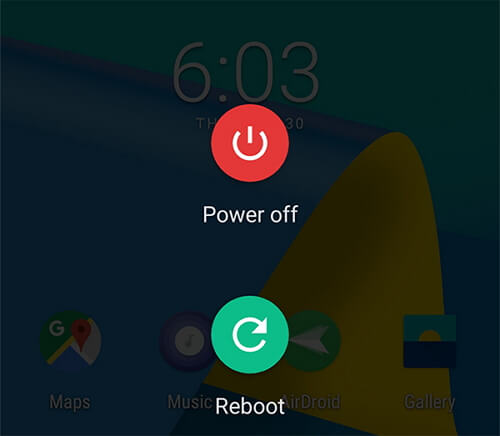
- Una vez que el dispositivo se reinicie con éxito, verifique si Snapchat oops, algo salió mal, recuerdos está solucionado.
Solución 4: verifique los servidores de Snapchat para corregir el error “Vaya, algo salió mal en Snapchat”
Existe una gran posibilidad de que los servidores de Snapchat estén actualmente inactivos, por eso está recibiendo el error Snapchat, vaya, algo salió mal, inténtelo de nuevo más tarde.
Para verificar el estado del servidor de Snapchat, visite Downdetector.
Si este método no lo ayuda a solucionar este problema, intente con el siguiente.
Corrección 5: Borrar caché y datos de la aplicación Snapchat
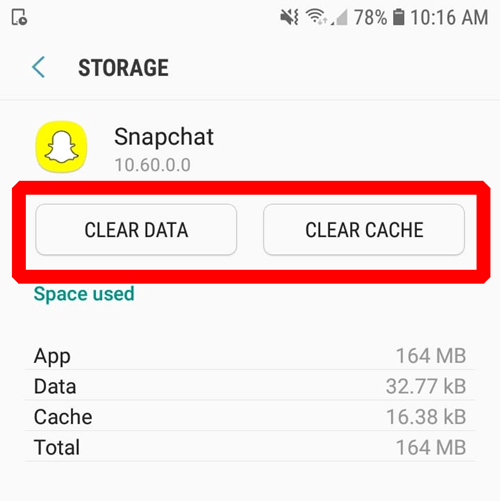
Borrar el caché y los datos de la aplicación Snapchat también podría ayudarlo a resolver este problema. Así es como puede borrar el caché y los datos de la aplicación Snapchat,
- En su dispositivo Android, vaya a Configuración.
- Haga clic en Aplicaciones >> busque Snapchat
- Después de esto, vaya a un Almacenamiento.
- Finalmente, asegúrese de hacer clic en las opciones Borrar caché y Borrar datos.
Solución 6: forzar la detención de Snapchat
Una vez que intente forzar la detención de la aplicación Snapchat y ábrala nuevamente. Este método también puede funcionar para arreglar el error de Snapchat al agregar amigos.
Para hacerlo, vaya a Configuración >> haga clic en Aplicaciones/Administrador de aplicaciones. Busque la aplicación Snapchat >> toque Forzar detención.
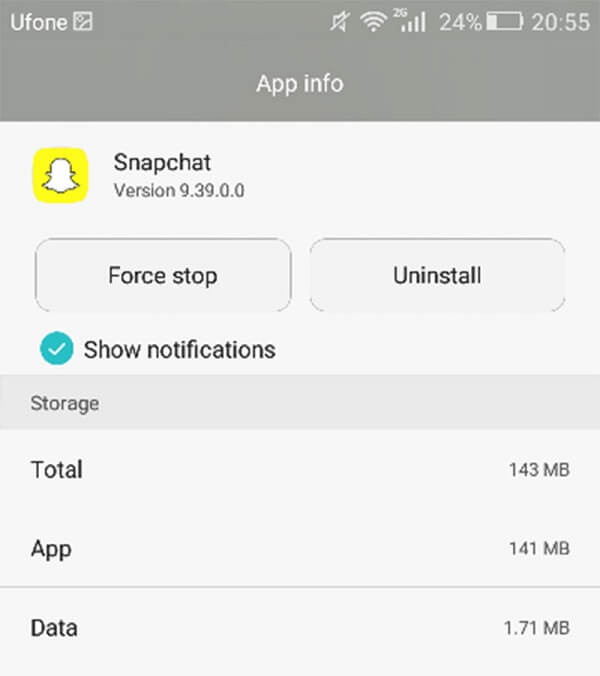
Ahora, puede abrir la aplicación Snapchat y verificar el error.
Corrección 7: actualice la aplicación Snapchat para arreglar Snapchat Vaya, algo salió mal, inténtelo de nuevo
La mayoría de las veces, sucede que debido a una versión desactualizada de la aplicación, los usuarios obtienen numerosos errores y fallas.
Tal vez está recibiendo algo que salió mal en el problema de Snapchat debido a que está ejecutando una versión obsoleta de la aplicación Snapchat.
Todo lo que necesita hacer es seguir las instrucciones a continuación y actualizar la aplicación:
- En su teléfono Android, vaya a Google Play Store.
- Toque el Ícono de perfil que puede ver en la esquina superior derecha de la pantalla de su teléfono.
- Vaya a Administrar aplicaciones y dispositivos.
- Después de esto, toque la opción Actualizaciones disponibles.
- Luego busque la aplicación Snapchat en la lista >> toque Actualizar.
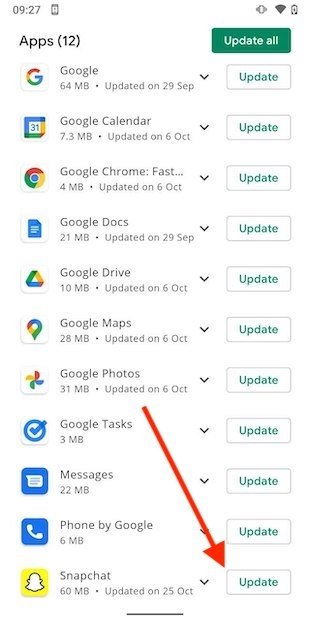
Una vez que la aplicación se actualice con éxito, verifique si se resolvió el error Uy, algo salió mal en las historias de Snapchat.
Solución 8: desinstale las aplicaciones de terceros
¿Ha instalado recientemente alguna aplicación de terceros en su teléfono? En caso afirmativo, podría ser el motivo de la aparición de este error en Snapchat.
En tal situación, todo lo que necesita hacer es desinstalar las aplicaciones recién instaladas. Después de desinstalar las aplicaciones que causan problemas, verifique si ahora puede abrir la aplicación e iniciar sesión en ella.
Solución 9: deshabilitar VPN
Hay varios usuarios que usan VPN para mantener sus identidades protegidas en Internet. Entonces, si habilitó una VPN y se conectó a Snapchat, definitivamente encontrará el error Snapchat oops, algo salió mal, recuerdos.
Para deshacerse de este error, debe apagar temporalmente la VPN y luego intentar conectarse a la aplicación Snapchat. Una vez que haya iniciado sesión con éxito en una aplicación, actívela y verifique si el problema vuelve a ocurrir.
Solución 10: verifique los permisos de red
Como Snapchat es una plataforma en línea, requiere acceder a su conexión web. Sin embargo, si una aplicación no obtiene el permiso, es posible que encuentre tales errores.
Si desea solucionarlo, asegúrese de verificar y permitir todos los permisos para la aplicación Snapchat.
Para esto, siga los pasos a continuación con mucho cuidado:
- Al principio, abra el Snapchat.
- A continuación, haga clic en un icono de Perfil >> toque en Configuración para iniciarlo.
- Después de esto, desplácese hacia abajo y busque Privacidad
- En la pestaña Privacidad, busque y haga clic en Permisos.
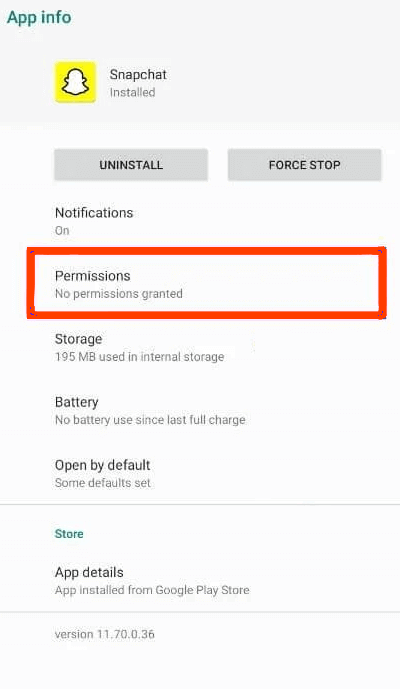
- Si lo hace, permitirá que la aplicación Snapchat acceda a su red.
Solución 11: reinstale su aplicación Snapchat
Dado que el mensaje de error está relacionado con la aplicación, también puede desinstalar y luego reinstalar su aplicación Snapchat para arreglar Snapchat, algo salió mal, intente nuevamente.
Al principio, debe desinstalar su aplicación presionando prolongadamente Aplicación Snapchat desde la pantalla de inicio de su teléfono. Toca una opción de Desinstalar.
Una vez que la aplicación se haya desinstalado con éxito, vuelva a instalarla en su teléfono inteligente siguiendo los pasos a continuación:
- En su dispositivo Android, vaya a Play Store y busque un Snapchat
- Cuando encuentre la aplicación Snapchat con una imagen amarilla, haga clic en ella >> toque Instalar.
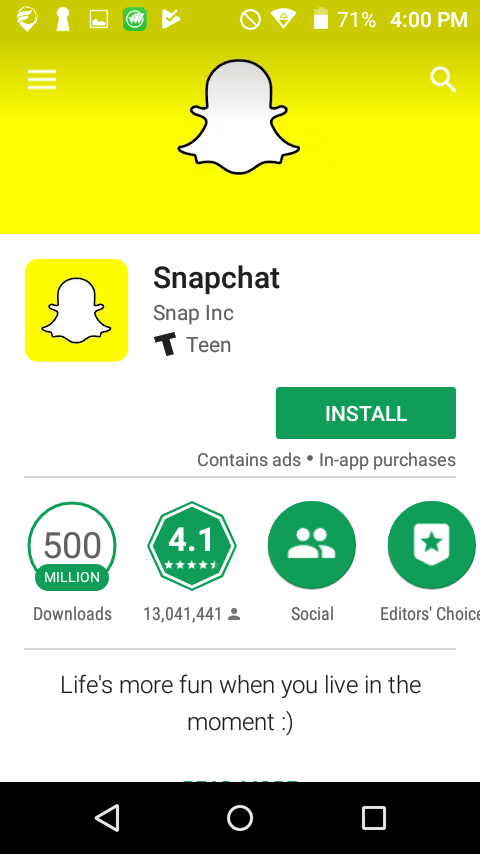
- Después de instalar la aplicación con éxito, acceda a la aplicación Snapchat y vea si ahora puede iniciar sesión en su cuenta y agregar amigos.
Solución 12: Póngase en contacto con el equipo de soporte de Snapchat
Si ninguna de las técnicas anteriores funcionó, la última opción que le queda es contactar con el equipo de soporte de Snapchat. Seguramente lo ayudarán a resolver el problema sin problemas.
Para esto, debe enviar un correo electrónico al equipo de soporte y explicar toda la situación.
Sugerencia adicional: ¿cómo solucionar errores y problemas de Snapchat con la reparación de Android?
Cuando se trata de solucionar problemas y errores relacionados con la aplicación en Android, siempre se sugiere utilizar la herramienta Android Reparar.
Es un software recomendado por expertos para reparar casi todo tipo de errores/problemas de Android como Snapchat se detuvo, Facebook se detuvo, la configuración se detuvo y muchos más.
Lo mejor de este programa es que puede ejecutarlo incluso sin ningún conocimiento técnico y el problema se resuelve sin pérdida de datos.
Entonces, simplemente descargue e instale esta herramienta en su PC y siga su Usuario Guía para abordar la situación.

Note: Se recomienda descargar y usar el software solo en su computadora de escritorio o portátil. El software no funcionará en teléfonos móviles.
Preguntas frecuentes:
¿Qué significa cuando Snapchat dice Ups, algo salió mal, inténtalo de nuevo más tarde?
Cuando Snapchat dice que algo salió mal, intente nuevamente más tarde, significa que hay una conexión a Internet débil o que los servidores de Snapchat se caen. Aunque puede corregir este error verificando su conexión de red o servidores o incluso borrando el caché de la aplicación Snapchat.
¿Cómo solucionar el problema de tocar para cargar en Snapchat?
Para solucionar el problema de tocar para cargar en Snapchat, pruebe los siguientes trucos:
- Reinicie su dispositivo Android
- Desactivar ahorro de datos
- Borrar caché y datos de la aplicación Snapchat
- Deshabilitar el modo de ahorro de batería
- Comprobación de la conexión a Internet
- Reinstalar Snapchat
- Actualizar la aplicación Snapchat
¿Por qué Snapchat no me deja agregar más amigos?
Es posible que Snapchat te haya bloqueado temporalmente o haya eliminado tu cuenta de forma permanente. Es por eso que no puedes agregar más amigos.
¿Cómo soluciono el error No se pudo conectar de Snapchat en Android?
Si desea reparar el error no se pudo conectar de Snapchat en el teléfono Android, pruebe los siguientes consejos:
- Reinicie su teléfono
- Forzar la detención de Snapchat
- Actualice la aplicación Snapchat
- Borrar caché y datos de Snapchat
- Deshabilitar VPN
- Comprobar el servidor de Snapchat
- Informe al equipo de soporte de Snapchat.
Conclusión
Los usuarios de Android rara vez se encuentran con el problema de vaya, algo salió mal al iniciar sesión en Snapchat.
En consecuencia, si actualmente está experimentando este mensaje de error y desea deshacerse de él, simplemente realice las correcciones mencionadas anteriormente.
Todas las soluciones especificadas son muy efectivas y fáciles de aplicar. Solo pruébelos en consecuencia para cómo arreglar el error de Snapchat oops, algo salió mal.
Espero que encuentre este artículo útil para usted.
Por último, pero no menos importante, si tiene alguna consulta sobre este error o cualquier otro problema relacionado con Android, no dude en consultarnos en Twitter o Facebook.

James Leak is a technology expert and lives in New York. Previously, he was working on Symbian OS and was trying to solve many issues related to it. From childhood, he was very much interested in technology field and loves to write blogs related to Android and other OS. So he maintained that and currently, James is working for es.androiddata-recovery.com where he contribute several articles about errors/issues or data loss situation related to Android. He keeps daily updates on news or rumors or what is happening in this new technology world. Apart from blogging, he loves to travel, play games and reading books.