Los widgets hacen que los teléfonos Android sean más útiles y atractivos. Ofrecen acceso rápido a aplicaciones y funciones clave. Sin embargo, muchos usuarios se enfrentan a un problema común: que el widget no aparezca en la pantalla de inicio. Si usted también tiene este problema, está en el lugar correcto. Este artículo explica los principales factores y ofrece soluciones prácticas para solucionar el problema de los widgets que no aparecen en Android en poco tiempo.
Para solucionar cualquier problema relacionado con Android, recomendamos esta herramienta:
Esta herramienta eficaz puede solucionar problemas de Android como bucle de arranque, pantalla negra, Android bloqueado, etc. en poco tiempo. Solo sigue estos 3 sencillos pasos:
- Descargue esta Reparación del Sistema Android herramienta (solo para PC) calificado como Excelente en Trustpilot.
- Inicie el programa y seleccione la marca, el nombre, el modelo, el país/región y el operador y haga clic en Next.
- Siga las instrucciones en pantalla y espere a que se complete el proceso de reparación.
¿Por qué no aparecen mis widgets en Android?
Antes de tomar cualquier medida para solucionar la situación, es importante identificar primero los principales factores. Los widgets no se muestran en la pantalla de inicio debido a una amplia variedad de razones, que incluyen:
- Aplicación deshabilitada o permisos eliminados: Si no hay permisos suficientes para acceder al archivo, el widget desaparece.
- Caché dañado o fallos del sistema: Los errores del sistema o la caché dañada impiden que los widgets funcionen o se muestren.
- Optimización de la batería: La función de optimización de la batería activada puede restringir la actividad en segundo plano. Como resultado, los widgets no se cargan correctamente.
- Problemas o fallos del lanzador: Un lanzador defectuoso a menudo impide que aparezcan los widgets.
¿Cómo solucionar el problema de los widgets que no aparecen en el teléfono Android?
Siga los siguientes métodos paso a paso para solucionarlo y recuperar sus widgets. Probemos con ellos.
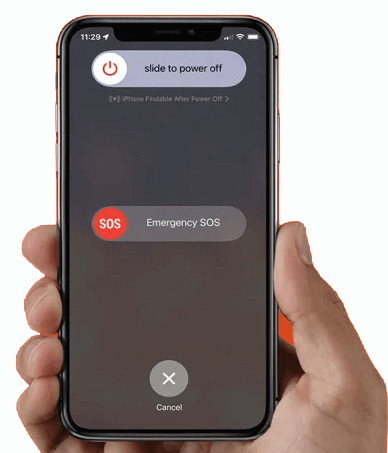
Solución 1: Reinicie su teléfono
Comience con el truco básico: reiniciar el dispositivo Android. Reiniciar el teléfono puede solucionar cualquier tipo de error o fallo menor. Si este método no muestra los widgets, pruebe las siguientes soluciones.
Solución 2: Actualice su sistema operativo Android
Muchas veces, el widget no aparece en la pantalla de inicio porque el sistema operativo de su teléfono no está actualizado. En tal situación, su móvil necesita una actualización de software.
Siga los pasos a continuación para hacerlo:
- Primero, abra la aplicación Configuración en su Android.
- Luego, toque Acerca del teléfono >> Actualización del sistema para buscar actualizaciones.
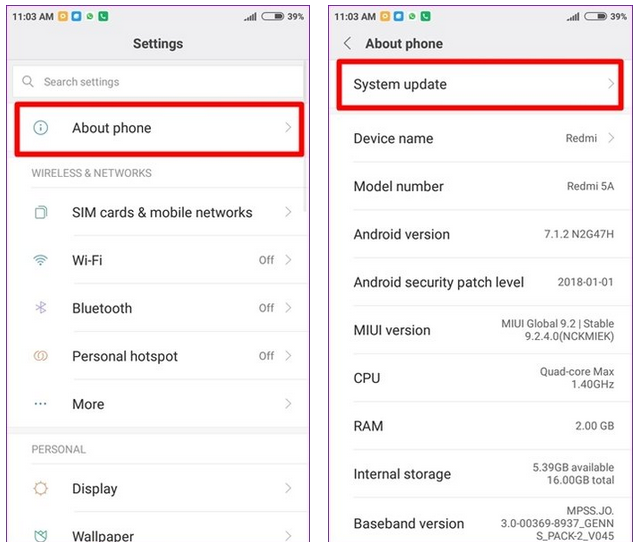
- Si hay actualizaciones disponibles, descárguelas e instálelas en su dispositivo de inmediato.
Lea también: 9 maneras de solucionar el problema del widget de Google “De un vistazo” que no funciona
Solución 3: Eliminar y volver a agregar el widget
Si no puede encontrar la causa real de este problema, intente eliminar y volver a agregar el widget. Muchos usuarios han encontrado este método útil.
Para hacerlo:
- Mantenga presionado el widget >> elimínelo de la pantalla de inicio.
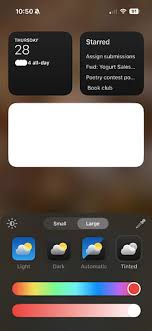
- Luego, agréguelo nuevamente desde el menú de widgets.
Solución 4: Borrar la caché y los datos de la aplicación para solucionar widgets que no aparecen en Android
Dado que el widget de Android es un elemento personalizable o una miniaplicación en la pantalla de inicio, puede intentar borrar la caché y los datos de la aplicación para solucionar este molesto problema.
Así es como se borra la caché y los datos dañados de una aplicación en un dispositivo móvil:
- Vaya a la Configuración del teléfono >> “Aplicaciones” o “Administrador de aplicaciones“.
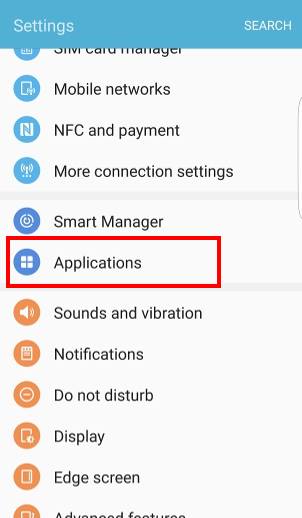
- Elija la aplicación >> toque la opción “Almacenamiento“.
- Toque las opciones Borrar caché y Borrar datos, y confirme.
Solución 5: Habilitar los permisos de aplicación necesarios
La falta de permisos necesarios para acceder a la aplicación y sus funciones puede provocar que el widget de Google no funcione en Android. Para solucionar este problema:
- Vaya a la Configuración del teléfono >> “Aplicaciones” o “Administrador de aplicaciones”.
- Elija la aplicación conectada al widget.
- Luego, habilite todos los permisos esenciales. Esto garantiza que el widget se cargue correctamente.
Solución 6: Desactivar la optimización de la batería para la aplicación
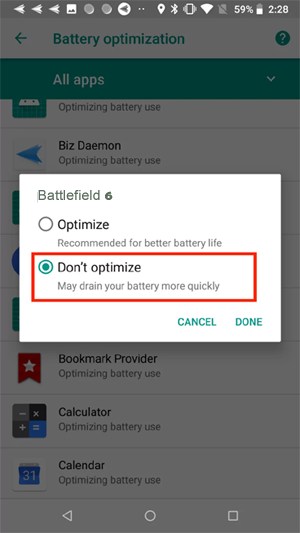
Como ya se mencionó en las causas, habilitar la optimización de la batería y el modo de ahorro de energía puede provocar que los widgets no funcionen correctamente o no sean visibles en la pantalla de inicio. Deshabilitar estas opciones puede ayudarlo a solucionar este problema de manera efectiva.
- Abra Configuración >> toque la opción Batería.
- Busque la Optimización de la batería. Elija la aplicación del widget.
- Ahora, seleccione “No optimizar“. Esto permite que el widget se actualice en tiempo real.
Solución 7: Reiniciar en modo seguro
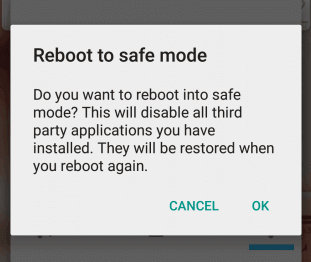
Por último, si ninguna de las soluciones anteriores funcionó, considere reiniciar su dispositivo en modo seguro. El modo seguro desactiva las aplicaciones de terceros. Si los widgets funcionan en modo seguro, el problema es una aplicación conflictiva. Elimine esa aplicación defectuosa para restaurar la funcionalidad de los widgets.
Método recomendado: Herramienta de reparación de Android
Si se enfrenta a la pantalla negra de la muerte o a que las aplicaciones se cierran inesperadamente, debe probar la Access reparación herramienta. Este software está desarrollado por especialistas para solucionar errores de Android y situaciones complejas con un solo clic.
Por lo tanto, puede usar esta herramienta de reparación. Para saber cómo funciona, puede consultar la página de la guía.

Note: Se recomienda descargar y usar el software solo en su computadora de escritorio o portátil. El software no funcionará en teléfonos móviles.
Evite que los widgets desaparezcan de nuevo
Siga estos consejos para mantener los widgets estables:
- Mantenga sus aplicaciones actualizadas.
- Evite instalar lanzadores pesados.
- Desactive los modos de ahorro de batería estrictos.
- Reinicie su teléfono semanalmente.
- Otorgue todos los permisos necesarios a las aplicaciones de widgets.
Seguir estos pasos garantiza que sus widgets permanezcan visibles y funcionales.
Preguntas frecuentes relacionadas:
Para restaurar un widget eliminado, siga los pasos a continuación:
Los widgets no funcionan en los teléfonos Android debido a que se ejecuta una versión obsoleta del sistema operativo o a que las aplicaciones no están actualizadas.
Para habilitar los widgets en un teléfono Android, mantenga presionada un área vacía en la pantalla de inicio y toque Widgets. Desde allí, elija la aplicación de la que desea obtener un widget >> toque y mantenga presionado el widget deseado. Luego, arrástrelo a su pantalla de inicio.
Para solucionar los problemas de carga de widgets en el móvil, pruebe los siguientes consejos:
Los widgets personalizan la pantalla de inicio de su teléfono, pero también pueden agotar la batería más rápido de lo que cree. ¿Cómo restaurar un widget eliminado?
¿Por qué mis widgets no funcionan en Android?
¿Cómo habilitar los widgets en Android?
¿Cómo solucionar los problemas de carga de widgets?
¿Los widgets ralentizan el teléfono?
Tiempo de resolución
Después de leer este blog completo, estoy seguro de que ahora podrás solucionar el problema de los widgets que no aparecen en Android y mejorar tu experiencia con Android. Como puedes ver, aquí he enumerado algunas maneras rápidas de solucionar este problema y mejorar tu experiencia con Android.
Así que, sigue probando los métodos mencionados hasta que se solucione el problema.
¡Gracias por leer!


James Leak is a technology expert and lives in New York. Previously, he was working on Symbian OS and was trying to solve many issues related to it. From childhood, he was very much interested in technology field and loves to write blogs related to Android and other OS. So he maintained that and currently, James is working for es.androiddata-recovery.com where he contribute several articles about errors/issues or data loss situation related to Android. He keeps daily updates on news or rumors or what is happening in this new technology world. Apart from blogging, he loves to travel, play games and reading books.