Telegram es una aplicación de mensajería en la nube, famosa por su enfoque en la velocidad, la privacidad y la seguridad. Permite enviar imágenes, mensajes, videos y otros archivos multimedia sin límite de tamaño ni tipo. A veces, al actualizar Telegram, puedes experimentar problemas. Si te encuentras con el mismo problema, no te preocupes. Lee esta publicación hasta el final y descubre cómo solucionar el problema de actualización de Telegram con las mejores maneras.
Para solucionar cualquier problema relacionado con Android, recomendamos esta herramienta:
Esta herramienta eficaz puede solucionar problemas de Android como bucle de arranque, pantalla negra, Android bloqueado, etc. en poco tiempo. Solo sigue estos 3 sencillos pasos:
- Descargue esta Reparación del Sistema Android herramienta (solo para PC) calificado como Excelente en Trustpilot.
- Inicie el programa y seleccione la marca, el nombre, el modelo, el país/región y el operador y haga clic en Next.
- Siga las instrucciones en pantalla y espere a que se complete el proceso de reparación.
¿Por qué mi Telegram solo dice “Actualizándose”?
Telegram se bloquea al actualizarse debido principalmente a una mala conexión a internet y a una caída del servidor. Además, a continuación, enumeramos las razones:
- Caché de Telegram dañada
- Almacenamiento insuficiente en el teléfono
- Fallos de la aplicación
- Modo de ahorro de batería activado
- Versión de Android desactualizada
- Archivos de instalación de Telegram dañados.
¿Cómo solucionar el problema de actualización de Telegram en un teléfono Android?
Identifica la causa exacta en la sección anterior y soluciona el problema con los siguientes métodos.
Métodos rápidos:
- Comprueba tu conexión a internet
- Reinicia tu dispositivo Android
- Borra la caché y los datos de Telegram
- Libera espacio de almacenamiento
- Borra la caché de Google Play Store
- Desactiva la optimización de batería de Telegram
- Actualiza tu sistema operativo
- Comprueba si hay problemas con el servidor de Telegram
- Reinstala la app
Solución 1: Comprueba tu conexión a internet
Como ya se mencionó, una conexión de red inestable es la principal causa de que Telegram se bloquee al actualizarse. Por lo tanto, asegúrate de que tu dispositivo tenga una conexión a internet estable siguiendo los siguientes consejos.
- Cambia de datos móviles a wifi o viceversa
- Reinicia tu router
Solución 2: Reinicia tu dispositivo Android
Un simple reinicio soluciona fallos temporales en la app. Puede solucionar actualizaciones de la app u otros conflictos al instante. Para ello:
- Mantén pulsado el botón de encendido
- Elige la opción “Reiniciar” o “Reiniciar“
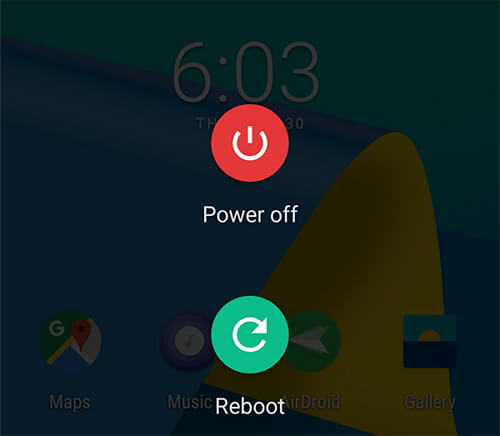
- Intenta actualizar Telegram de nuevo.
Lee también: ¿El mensaje de error de Telegram no aparece? ¡Hazlo antes de que sea demasiado tarde!
Solución 3: Borra la caché y los datos de Telegram
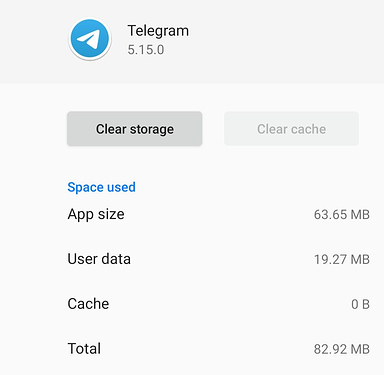
A veces, una caché de Telegram sobrecargada también puede provocar problemas de actualización. Por lo tanto, si no has borrado la caché de Telegram durante mucho tiempo, te recomendamos hacerlo para solucionar el problema.
- Abre Ajustes > Aplicaciones o Administrador de aplicaciones.
- Selecciona Telegram > Borrar almacenamiento.
- Pulsa el botón Borrar caché para liberar la caché de la aplicación.
Solución 4: Libera espacio de almacenamiento
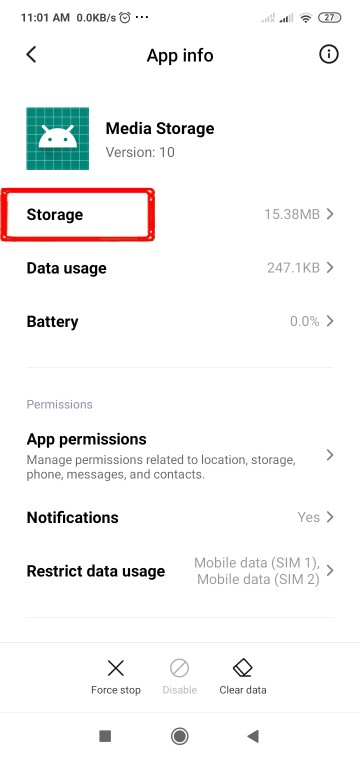
La falta de espacio de almacenamiento en tu teléfono Android puede bloquear las actualizaciones de las aplicaciones por completo. Sin embargo, el problema se puede solucionar fácilmente liberando espacio en el dispositivo.
- Ve a Ajustes > Almacenamiento.
- Elimina los archivos no deseados o desinstala las aplicaciones innecesarias.
- Asegúrate de tener al menos 1 GB libre.
Solución 5: Cómo solucionar el problema de actualización de Telegram borrando la caché de Google Play Store
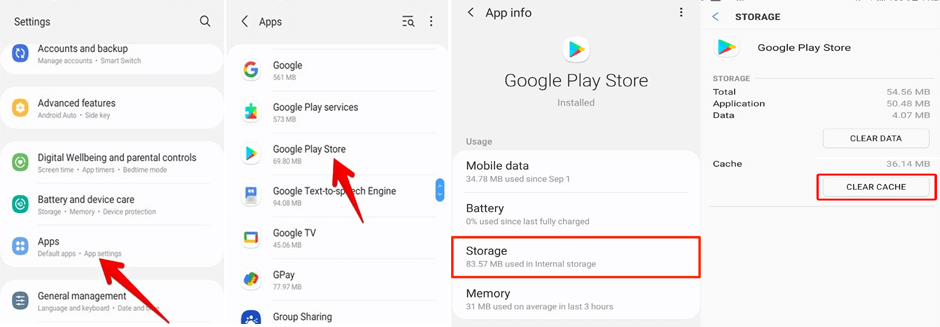
Otra forma eficaz de solucionar el problema de actualización y conexión de Telegram es borrar la caché de Google Play Store.
Sigue atentamente las instrucciones a continuación para saber cómo hacerlo:
- Ve a Ajustes > Aplicaciones.
- Busca y pulsa Google Play Store > Almacenamiento.
- Aquí verás las opciones Borrar caché y Borrar datos.
Solución 6: Desactivar la optimización de batería en Telegram
La configuración de ahorro de batería a veces puede restringir la actividad en segundo plano de Telegram y causar varios problemas, incluyendo las actualizaciones de las apps. Desactivar la optimización de batería puede ayudarte a solucionarlo.
- Abre Ajustes >> Batería.
- Después, pulsa Optimización de batería.
- Localiza la app de Telegram >> configúrala en No optimizar.
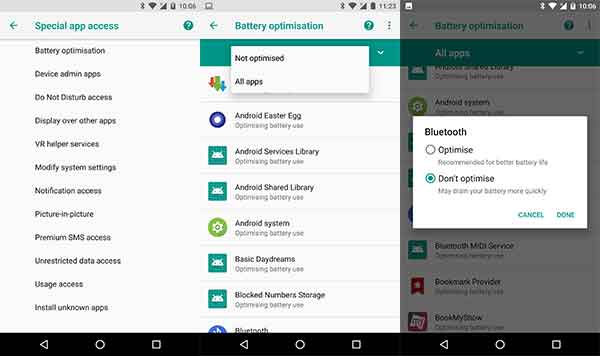
Ahora, Telegram se actualizará sin interrupciones.
Solución 7: Actualizar el sistema operativo
Si llevas tiempo usando una versión desactualizada de Android, Telegram u otras apps podrían empezar a funcionar mal, es decir, bloquearse al actualizarse. Considera instalar la última actualización del sistema operativo para solucionar este problema.
Así es como puedes hacerlo:
- Abre Ajustes >> pulsa Acerca del teléfono.
- Luego, pulsa Actualización del sistema para buscar actualizaciones.
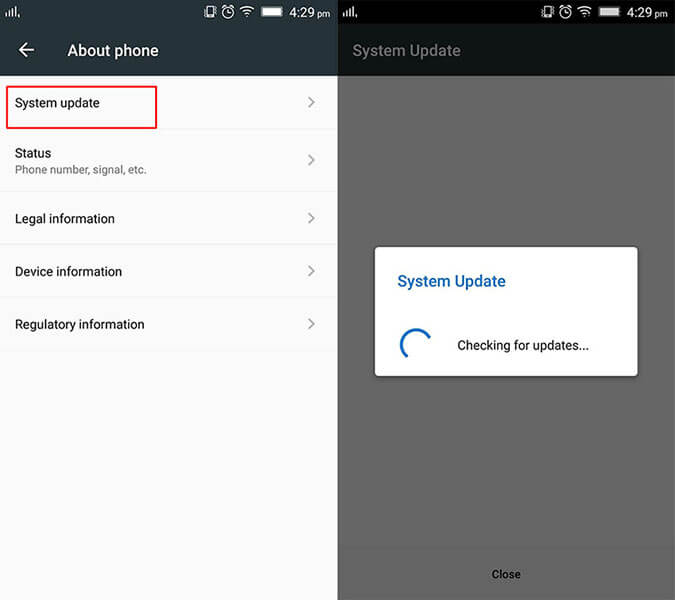
- Si hay actualizaciones disponibles, descárgalas e instálalas en tu dispositivo.
- Cuando termines, vuelve a abrir Telegram y actualízalo.
Lee también: Error de Telegram: No se puede mostrar este canal – ¡Solución rápida en 2 minutos!
Solución 8: Revisa si hay problemas con el servidor de Telegram
Este problema puede ocurrir cuando el servidor de Telegram está inactivo o en mantenimiento.
- Visita https://downdetector.com.
- Si el servicio está inactivo, espera a que se restablezca.
Solución 9: Reinstalar la app
Sí, desinstalar y reinstalar es otra solución rápida para solucionar el problema de que Telegram se bloquee al actualizarse.
Para desinstalar Telegram, sigue estos pasos:
- Abre Ajustes > Aplicaciones > Administrador de apps.
- Localiza la app de Telegram y selecciónala.
- Finalmente, selecciona Desinstalar.
Una vez que hayas desinstalado la app correctamente, vuelve a instalarla siguiendo estos pasos:
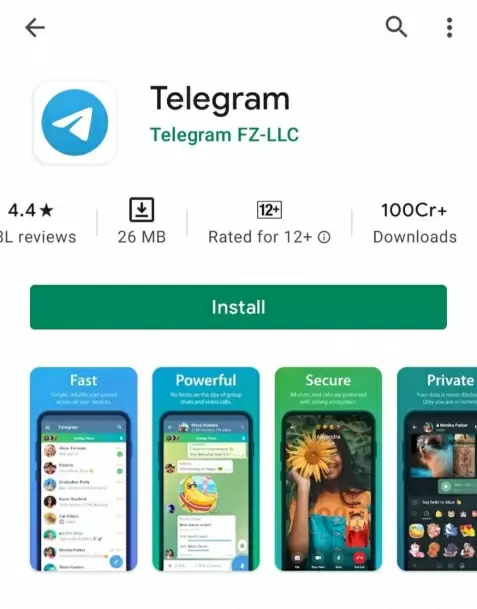
- Abre la app de Google Play en tu smartphone Android.
- Busca la app de Telegram > selecciónala.
- Luego, verás la opción Instalar; simplemente selecciónala.
Preguntas frecuentes relacionadas:
Como cualquier otra aplicación, Telegram también está lanzando su última actualización para dispositivos Android e iOS. Sin embargo, actualizar la app ayuda a mejorar la configuración de privacidad, las nuevas funciones de los canales y las funciones existentes, como videomemos, mensajería y reacciones.
Telegram muestra ‘Actualizando’ y ‘Conectando
No, actualizar la aplicación Telegram no provoca que vuelva a iniciar sesión.
Si una descarga de Telegram se bloquea, puedes considerar desactivar el modo de ahorro de datos en tu dispositivo.
Si quieres forzar la actualización de tu aplicación Telegram, sigue estos pasos: ¿Qué es una actualización de Telegram?
¿Por qué mi Telegram muestra ‘Actualizando’ y ‘Conectando’?
¿Actualizar Telegram cerrará mi sesión?
¿Qué hacer si una descarga de Telegram se bloquea?
¿Cómo fuerzo la actualización de mi Telegram?
Recogiendo
Los problemas de actualización de Telegram suelen solucionarse con algunos ajustes. Solo tienes que seguir las soluciones mencionadas anteriormente y volverás a la normalidad enseguida.
Si nada soluciona el problema, intenta contactar con el equipo de soporte de Telegram para obtener ayuda de profesionales cualificados
Para cualquier consulta, contáctanos en nuestra página de Twitter or Facebook.


James Leak is a technology expert and lives in New York. Previously, he was working on Symbian OS and was trying to solve many issues related to it. From childhood, he was very much interested in technology field and loves to write blogs related to Android and other OS. So he maintained that and currently, James is working for es.androiddata-recovery.com where he contribute several articles about errors/issues or data loss situation related to Android. He keeps daily updates on news or rumors or what is happening in this new technology world. Apart from blogging, he loves to travel, play games and reading books.