Rootear dispositivos Android tiene varios beneficios, ¿verdad?
Pero muchos usuarios ni siquiera entienden la necesidad de rootear sus teléfonos. Aunque hay millones de usuarios de teléfonos Android en el mundo, los usuarios no obtienen todas las funciones necesarias.
Para superar esto, el enraizamiento se realiza para que los usuarios puedan desbloquear varias otras funciones en el teléfono, incluso aquellas que no son compatibles con el sistema operativo. Después de rootear el teléfono, el usuario puede instalar aplicaciones gratuitas del operador, mejorar el rendimiento y la velocidad de la batería, etc..
Pero a veces, este enraizamiento lleva a varios problemas también y antes de hacerlo, recuerde que es un proceso arriesgado. En primer lugar, el rooting alterará la garantía de su teléfono.
Por lo tanto, necesita la herramienta adecuada para rootear su dispositivo y una herramienta de rooteo común es Odin Root. Discutiremos sobre esto en este completo y sabremos cómo usar Odin para rootear el teléfono Android.
¿Qué es Odin Root?
Odin Root es una herramienta para rootear dispositivos Android, especialmente teléfonos Samsung, que permite a los usuarios acceder a su teléfono de acuerdo con su uso. Esto se usa tanto para teléfonos como para tabletas para instalar ROM personalizadas. Con esta herramienta, cualquier usuario de Android que piense que necesita otras funciones en su teléfono es posible con solo un clic en esta herramienta.
Puede descargar esta herramienta Odin Root desde el sitio web oficial. Esta herramienta tiene una alta tasa de éxito de rootear teléfonos Samsung con Android y es de uso gratuito.
¿Cuál es el proceso anterior para rootear Samsung con Odin?
Bueno, antes de rootear tu dispositivo con Odin Root, debes saber algunas cosas importantes. Siempre es un error rootear el dispositivo a toda prisa. Así que relájate y sigue los consejos a continuación que te ayudo a rootear el teléfono Samsung usando la herramienta Odin Root.
- Lo primero que debe hacer es crear una copia de seguridad de todos los datos del teléfono antes de rootear. Al usar esta herramienta, no realice copias de seguridad de los datos automáticamente desde el teléfono
- Asegúrese de que el controlador USB esté instalado en su teléfono Samsung.
- Recuerde cargar su teléfono al menos al 60%
- Habilite la opción de depuración USB en su teléfono simplemente yendo a Configuración> Opciones de desarrollador o para dispositivos nuevos, vaya a Configuración> Acerca del teléfono> Número de compilación y haga clic varias veces para habilitar la opción de desarrollador
¿Cómo usar Odin Root para rootear el teléfono Samsung?
Ahora siga los pasos a continuación como guía para rootear Samsung con Odin. Son:
- Primero, busque el número de compilación en su teléfono
- Luego, descargue paquete CF Auto Root, extráigalo y guárdelo en su teléfono.

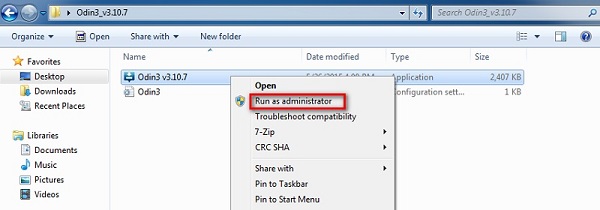
- Después de extraer, haga clic derecho en “Abrir como administrador“
- Ahora apague su teléfono Samsung en modo de descarga simplemente presionando Inicio, Encendido y Bajar volumen. Puede variar según los dispositivos, pero la mayoría de ellos tiene el mismo proceso
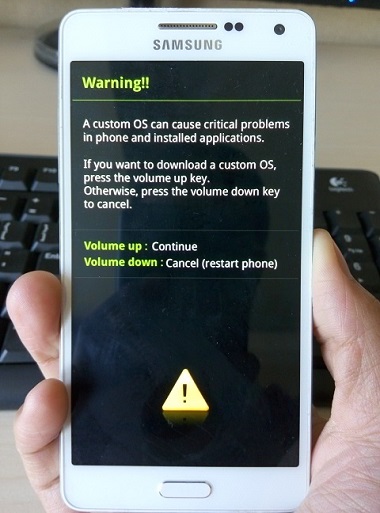
- Después de esto, conecte su dispositivo a la PC / computadora portátil mediante un cable USB
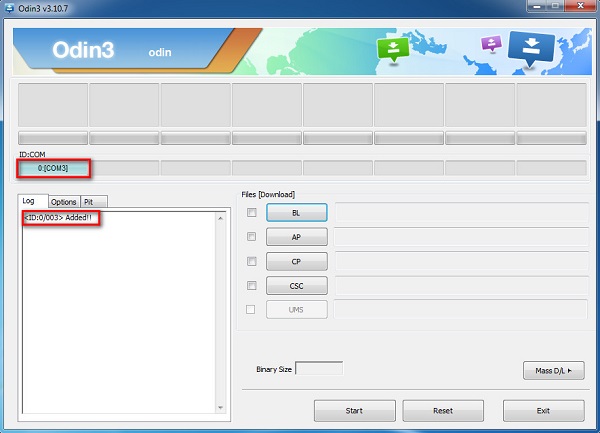
- Luego vaya a esa ubicación donde se extrae el archivo CF Auto Root y elija el archivo ejecutable de Odin. Verá el mensaje “Agregado” en la ventana y se verá un cuadro azul claro en ID: COM mostrando “COM: 3“.
- Ahora toque PDA o AP (depende de la versión Odin) y abra el archivo .tar.md5 desde la ubicación del paquete Auto Root
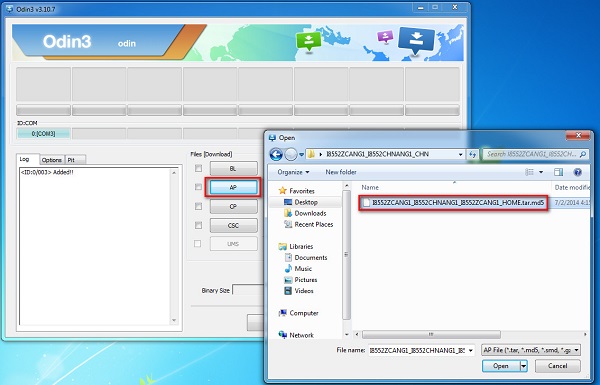
- Cuando se agregan archivos, toque el botón “Inicio” para que comience el proceso de rooteo.
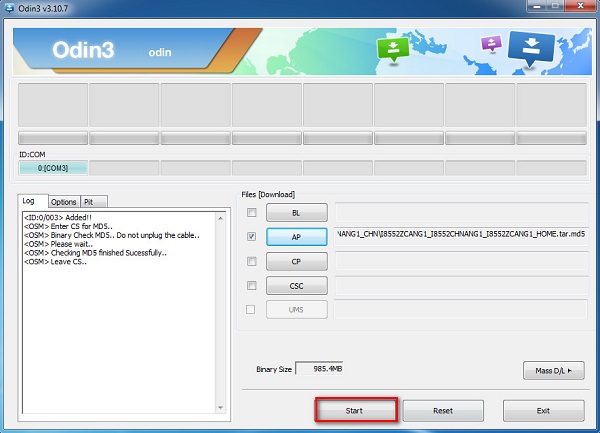
- Después de que todo haya terminado, verá un cuadro verde que dice “Pasar” o “Restablecer“. Y ahora puedes desconectar tu teléfono y reiniciarlo.

¿Qué hacer cuando falla la raíz con Odin?
Puede encontrar el fracaso de este proceso, pero no hay nada de qué preocuparse. Debe hacer los pasos mencionados a continuación:
- Reinicie su computadora e instale el controlador USB e intente nuevamente conectarse
- Reinicie su teléfono Samsung una vez
- Actualice el sistema operativo de su teléfono a la última versión
- Intente ejecutar Odin como administrador
- Use un cable USB diferente
- Una vez más, descargue el paquete de firmware y recuerde que debe ser según el modelo de su teléfono
Cómo verificar el estado de la raíz en el teléfono Samsung
Es muy importante ver si la raíz de su dispositivo fue exitosa o no, pero ¿cómo?
Recuerde que después del enraizamiento exitoso en el teléfono Samsung Android, la aplicación SuperSu se verá en la pantalla del teléfono y esto significa que el enrutamiento se realizó correctamente. De hecho, también puede verificar el estado de la raíz mediante el uso de la aplicación Root Checker.
La mejor alternativa para rootear un teléfono Samsung sin Odin Root
Puede suceder que el rooteo del teléfono Android no tenga éxito con la herramienta Odin Root. Pero no hay nada que deprimirse, ya que todavía hay un método alternativo y efectivo para rootear su dispositivo. Android Root es uno de los mejores y útiles software que ayuda a rootear el teléfono Android con un solo clic.
Es compatible con teléfonos Samsung y casi otros 7000 dispositivos Android. Esta herramienta es fácil de usar y después de rootear con éxito su teléfono a través de esta herramienta, puede modificar el sistema operativo y las aplicaciones preinstaladas y otras cosas.
Entonces, sin ninguna preocupación, simplemente descargue software Android Root y rootee teléfonos y tabletas Android Samsung con facilidad.
 btn_img
Nota: Se recomienda que descargue y use el software en su Desktop o Laptop . La recuperación de los datos del teléfono en el teléfono en sí es arriesgada, ya que puede terminar perdiendo toda su información valiosa debido a sobreescritura de datos.
Pasos a seguir para rootear el teléfono Android con Android Root
Paso 1: Conecte su teléfono Android a la computadora
En primer lugar, instale y descargue el software Android Root en su computadora y ejecútelo. Haga clic en “Raíz” entre el módulo disponible.

A continuación, conecta tu teléfono Android a la computadora con la ayuda del cable USB. Si su teléfono se está ejecutando en Android 4.2.2 o superior, entonces recibirá una notificación emergente en su teléfono. Simplemente toque “OK” para permitir la depuración de USB. Después de eso, el software detectará automáticamente su teléfono Android.

Paso 2: raíz Tu teléfono android
Una vez que su teléfono sea detectado y conectado, haga clic en “Iniciar” para comenzar el proceso.
El software comenzará a detectar su teléfono y descubrirá una forma adecuada de enraizar su teléfono. El proceso de detección puede tardar unos minutos dependiendo de los diferentes modelos de teléfono.

Una vez que se complete el proceso de detección, el software estará listo para rootear su teléfono Android. Haga clic en “raíz ahora” para comenzar a rootear tu teléfono.

Durante el proceso de enraizamiento, su teléfono mostrará un mensaje emergente preguntándole si desea enraizar su teléfono o no. Pulse en “Confirmar” para continuar con el enraizamiento. En solo unos minutos, su teléfono será rooteado con éxito.

FAQ (preguntas frecuentes)
¿Cuánto tiempo tarda Odin en flashear?
En general, todo el proceso lleva de 10 a 12 minutos. Lo que tiene que hacer es tocar el botón “Inicio” en la parte inferior de la aplicación Odin. Después de eso, comenzará a parpadear y casi tomará 10-12 minutos. Su dispositivo se reiniciará después de eso y tomará algún tiempo.
¿Cómo arreglo el modo Odin?
Es muy fácil reparar Samsung atascado en el modo Odin, solo debes seguir las siguientes formas. Son:
- Fuerce el reinicio de su teléfono Samsung presionando Encendido + Inicio + Subir volumen + Bajar volumen a menos que el teléfono se reinicie
- Retire la batería del teléfono si es posible
- Utilice la herramienta flash Odin
¿El parpadeo borra datos?
Sí, existe la posibilidad de perder todos sus datos almacenados en el teléfono. Este proceso realiza un restablecimiento de fábrica y todos los datos se borran. Cuando está flasheando una ROM diferente de la que ya tiene, debe borrar los datos y el caché y esto realiza un restablecimiento de fábrica, por lo tanto, todos los datos se borran.
Conclusión
Bueno, muchos usuarios de teléfonos Android quieren rootear su teléfono, pero en realidad no saben cómo hacerlo con éxito. En general, rootear con el modo Odin es una nueva forma de rootear teléfonos Samsung sin problemas. En este blog, he vinculado para mostrar cómo rootear Samsung con la herramienta Odin Root.
Y espero que después de esto permita rootear su dispositivo con éxito. Además, también se recomienda una herramienta alternativa que lo ayude a rootear cualquier teléfono Android con facilidad.

James Leak is a technology expert and lives in New York. Previously, he was working on Symbian OS and was trying to solve many issues related to it. From childhood, he was very much interested in technology field and loves to write blogs related to Android and other OS. So he maintained that and currently, James is working for es.androiddata-recovery.com where he contribute several articles about errors/issues or data loss situation related to Android. He keeps daily updates on news or rumors or what is happening in this new technology world. Apart from blogging, he loves to travel, play games and reading books.