¿También ha perdido todas las fotos accidentalmente o sus fotos desaparecieron de la aplicación Quickpic?
Entonces, el contenido escrito a continuación es para usted, nadie quiere perder la imagen guardada ya que tiene algunos momentos hermosos de nuestra vida que hemos capturado y queremos apreciar esos momentos para toda nuestra vida.
Utilizamos diferentes aplicaciones para mantener nuestras fotos seguras y una de ellas es la aplicación Quickpic.
En la sección a continuación, voy a compartir algunas formas fáciles y efectivas de recuperar fotos perdidas de la aplicación Quickpic.
Escenario práctico
¿Cómo puedo restaurar fotos de quickpic después de reiniciar?
Tengo un nexus 5 y acabo de actualizar a la última imagen 5.1.1 usando adb, pero eso sin restablecer mi teléfono. Así que instalé y configuré mis aplicaciones habituales y me alegra ver que la aplicación de fotos de Google muestra automáticamente las fotos que tomé con el teléfono. Pero Quickpic no muestra nada, y REALMENTE necesito algunas fotos y capturas de pantalla de WhatsApp. Mi pregunta es, ya que tenía una copia de seguridad automática en quickpic, ¿puedo recuperarlos? ¿Que más puedo hacer?
En primer lugar, conozcamos la aplicación de fotos rápidas.
¿Qué es la aplicación Quickpic?
La aplicación Quickpic es una aplicación especialmente diseñada para las fotos y la galería. Esta aplicación le permite almacenar imágenes fácilmente, cambiar el nombre de los archivos y le ayuda a crear la carpeta fácilmente. Tiene varios temas y diseños coloridos que hacen que su apariencia sea única y elegante.
Tiene un inicio de aplicación muy rápido y puede ver muchas fotos en una presentación de diapositivas al instante. La aplicación Quickpic está mejorada para pantallas grandes y múltiples gestos con los dedos. La mejor parte es que no contiene anuncios o no se necesita ningún permiso adicional.
Da un buen servicio de privacidad. Puede ocultar fácilmente sus fotos con contraseña. También ofrece instalación de copia de seguridad y restauración para recuperar fotos perdidas de la aplicación quckpic. Todas las fotos se guardarán en el servidor de Amazon S3 para ayudarlo a almacenar sus preciosos momentos de forma segura.
Causas para la eliminación de datos de la aplicación quickpic
- La eliminación accidental a menudo disminuye las posibilidades de rescatar fotos de la aplicación QuickPic.
- Restablecer su dispositivo Android sin ninguna copia de seguridad.
- Desinstalación de la aplicación Quickpic.
- Cuando su dispositivo Android se dañó por el agua o la pantalla se rompió o se bloqueó, puede perder sus fotos y es posible que no pueda restaurarlas desde la aplicación QuickPic.
- Cuando su dispositivo Android se infectó con los virus.
- Cuando haya formateado su tarjeta SD en la que ha guardado la carpeta o álbum de fotos rápidas.
Formas de recuperar fotos borradas de la aplicación Quick Pic
Método # 1: recupere fotos borradas de la aplicación Quickpic con copia de seguridad
Usuarios de la aplicación QuickPic pueden saber que esta aplicación ofrece soporte de almacenamiento, por ejemplo, Dropbox, onedrive, Amazon, Google Drive, etc., y si usted no tiene ninguna idea sobre esto, pero usted tiene ya copias de seguridad de sus fotos a los servicios en la nube dada, entonces con mucha facilidad puedes recuperar fotos borradas de la aplicación quickpic.
Solo tiene que iniciar sesión en esa cuenta en la nube en particular y restaurar todas sus fotos desde la aplicación QuickPic a su teléfono o tableta.
Pero, si no tiene ninguna copia de seguridad y desea recuperar fotos de la aplicación Quickpic, no se preocupe, tengo una solución para su problema. Sigue leyendo la sección a continuación para saberlo.
Método #2: recuperar fotos de Google Drive
En general, las fotos de la galería y la aplicación Quickpic se guardan de forma automática y manual en Google Drive. En caso de que haya perdido sus fotos de la galería o la aplicación Quickpic, puede restaurar sus fotos perdidas desde Google Drive.
Estos son los siguientes pasos para recuperar fotos de Google Drive
- Haga clic en drive.google.com. Seleccione Mi unidad y presione el ícono Información que se encuentra en la esquina superior derecha de la pantalla. En Actividad, busque la información del archivo que falta.
- Si usted no crea los archivos y alguien más los crea, pueden eliminarlos o cambiarles el nombre para que no pueda encontrarlos.
- Si usted es el poseedor pero los archivos están hechos por otra persona, la carpeta se puede eliminar. Puede usar la búsqueda avanzada para buscar los archivos creados por usted en archivos eliminados:
https://drive.google.com/drive/u/0/search?q=is:unorganized%20owner:me
Método 3: recupere fotos perdidas del servidor Amazon S3
Si tiene una copia de seguridad de sus fotos, puede recuperarlas del servidor Amazon S3. Estos son los pasos a seguir para restaurar fotos de Amazon S3:

- Inicie sesión en la consola de administración de AWS y abra la consola del servidor Amazon S3.
- En la lista Nombre del depósito, seleccione el nombre del depósito que desea.
- Si desea ver las versiones de los objetos en el depósito, seleccione mostrar. Después de eso, puede ver los marcadores de eliminación para los objetos eliminados.
- Para recuperar el objeto, elimine el marcador de eliminación. Haga clic en la casilla de verificación junto al marcador de eliminación del objeto para restaurar, y luego seleccione Eliminar de más
- Seleccione ocultar, puede ver el objeto no eliminado en la lista.
Método #4: recupere fotos borradas de la aplicación Quickpic sin ninguna copia de seguridad
Si desea restaurar todas sus fotos, datos, archivos, videos y también recuperar fotos de la aplicación quickpic sin ninguna copia de seguridad. Entonces tengo la mejor manera de recuperar fotos de la aplicación Quickpic. Para esto, debe utilizar una herramienta de terceros para recuperar sus fotos eliminadas. Le recomendaré encarecidamente el mejor software de recuperación de datos de Android que no solo lo ayudará a restaurar todas sus fotos, datos, archivos y videos eliminados, sino que también lo ayudará a hacer copias de seguridad de las fotos desde la aplicación quickpic.
Puede descargar este software mejor, efectivo y fácil de usar para restaurar fotos desde la aplicación Quickpic. Y no necesita ninguna copia de seguridad para recuperar fotos de la aplicación QuickPic si está utilizando este software.
 btn_img
Nota: Se recomienda que descargue y use el software en su Desktop o Laptop . La recuperación de los datos del teléfono en el teléfono en sí es arriesgada, ya que puede terminar perdiendo toda su información valiosa debido a sobreescritura de datos.
Pasos para recuperar fotos borradas de la aplicación Quickpic
Etape 1: Connectez votre appareil Android
Installez d’abord récupération de données Android sur votre ordinateur et exécutez-le. Connectez votre appareil Android et sélectionnez “Récupérer” parmi toutes les options. Vous pouvez prendre l’aide d’un câble USB pour connecter votre téléphone Android à l’ordinateur.
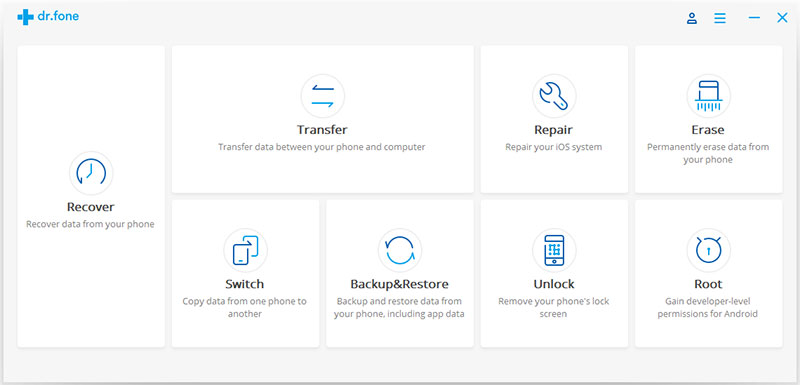
Remarque: Assurez-vous que vous avez activé le débogage USB sur votre appareil Android.
Étape 2: Choisissez les types de fichiers à analyser
Après avoir établi la connexion entre votre téléphone et votre ordinateur, cet outil affiche tous les types de données qu’il prend en charge pour la restauration.
Dans cette fenêtre, vous verrez que tous les types de fichiers sont vérifiés par défaut. Choisissez le type de données que vous souhaitez restaurer. Et après cela, cliquez sur “Suivant” pour continuer le processus de récupération de données.

Étape 3: Scannez votre appareil pour trouver les données perdues sur celui-ci
Deux modes de numérisation sont disponibles en premier: “Rechercher les fichiers supprimés” et le second “Rechercher tous les fichiers“.
Lisez la description ci-dessous les deux options et sélectionnez-en une dans “Rechercher les fichiers supprimés” et “Rechercher tous les fichiers” en fonction de vos besoins.

Et puis cliquez sur “Suivant” pour lancer l’analyse et la numérisation de votre appareil.
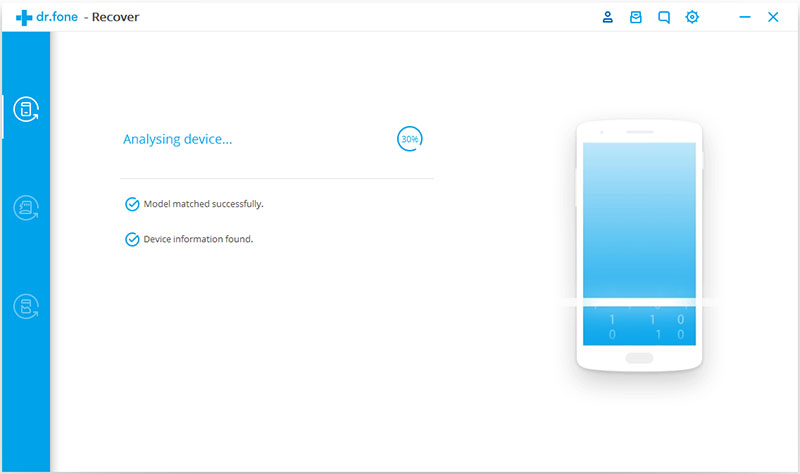
Après cela, cet outil de récupération de données android va scanner complètement le téléphone Android pour restaurer les données supprimées. Ce processus prendra quelques minutes. Sois patient.
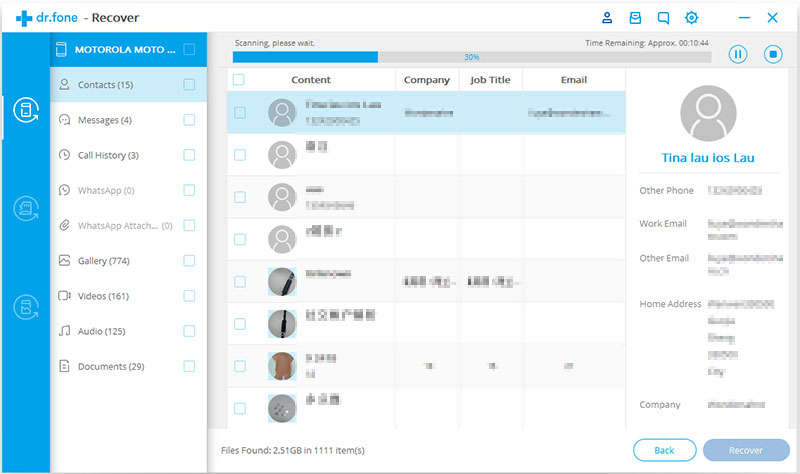
Étape 4: Aperçu et récupération des données supprimées sur les appareils Android
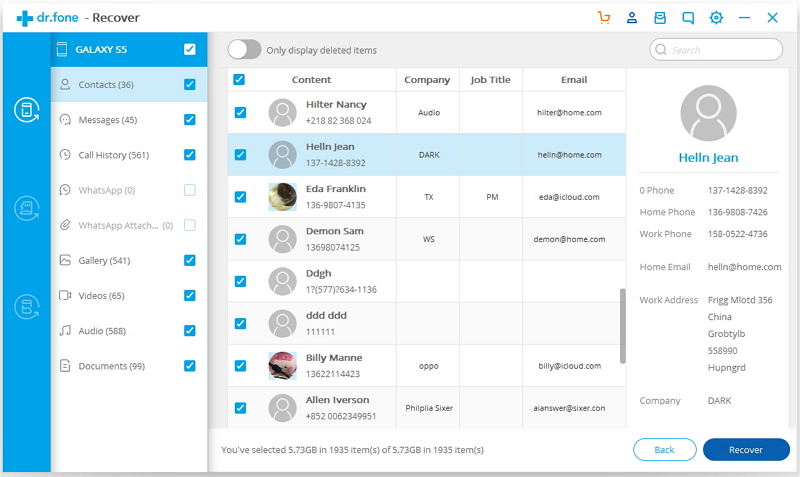
Après l’achèvement du processus de numérisation, vous pouvez prévisualiser les fichiers récupérables un par un. Cochez les éléments que vous voulez revenir et cliquez sur “Récupérer” pour les enregistrer tous sur votre ordinateur.
Consejos adicionales: consejos para hacer copias de seguridad / restaurar fotos borradas de la aplicación QuickPic
Si desea mantener su foto segura, es mejor mantener siempre la copia de seguridad de sus fotos. Para restaurar fotos desde la aplicación quickpic, puede utilizar la función de copia de seguridad proporcionada por la aplicación quickpic. O puede guardarlo en cualquier tarjeta SD, unidad USB o cualquier otra instalación de almacenamiento.
Pero si no tiene ninguna copia de seguridad, no dude en utilizar la herramienta de terceros, es decir, Android Datos Copia de seguridad y Restaurar para hacer una copia de seguridad de todos sus archivos importantes y mantenerlos en un lugar seguro. Este es el mejor software para recuperar todas sus fotos, archivos, audio, mensajes, videos, etc. En caso de que haya perdido alguno de sus archivos, puede recuperarlo utilizando este software.
Conclusión
Con suerte, ahora ha encontrado la solución perfecta para recuperar fotos de la aplicación quickpic. Pero en caso de que no tenga ningún archivo de respaldo, puede usar Recuperación de datos de Android. La herramienta de terceros es muy útil si no tiene ninguna copia de seguridad y puede ayudarlo a recuperar sus archivos importantes, videos, fotos, etc.


James Leak is a technology expert and lives in New York. Previously, he was working on Symbian OS and was trying to solve many issues related to it. From childhood, he was very much interested in technology field and loves to write blogs related to Android and other OS. So he maintained that and currently, James is working for es.androiddata-recovery.com where he contribute several articles about errors/issues or data loss situation related to Android. He keeps daily updates on news or rumors or what is happening in this new technology world. Apart from blogging, he loves to travel, play games and reading books.