La pérdida de datos no es la excepción para los usuarios de Oppo. Por eso, hoy nuestra guía se centra en la recuperación de datos de Oppo para ayudarte a recuperar los archivos perdidos en tu teléfono Oppo.

Descubre este proceso y explora los métodos de recuperación paso a paso.
A recuperar datos desaparecidos de teléfonos Oppo, Recomendamos esta herramienta:
Esta herramienta efectiva recuperará datos perdidos, eliminados e inaccesibles de cualquier situación de pérdida de datos en muy poco tiempo. Ahora recupere sus datos perdidos y eliminados en solo 3 sencillos pasos:
- Descargar esta herramienta de recuperación de datos clasificado Excelente en Pcmag.com.
- Seleccione los tipos de archivos que desea recuperar y haga clic en Escanear.
- Obtenga una vista previa de los archivos antes de la recuperación y elija la opción Recuperar para restaurar los datos eliminados de Android.
¿Puedo recuperar datos borrados de mi teléfono Oppo?
Sí, puedes recuperar datos en tu teléfono Oppo, pero depende de la rapidez con la que actúes después de borrar los datos. Actuando antes, aumentas las posibilidades de recuperarlos. Sin embargo, otros factores como el tipo de datos perdidos, los métodos de recuperación, el éxito del software y la disponibilidad de copias de seguridad también influyen en las posibilidades de recuperación.
Qué hacer inmediatamente después de borrar datos
- No sobrescribas los datos: Deja de usar el teléfono en cuanto te des cuenta de que faltan algunos. Esto evitará que se sobrescriban, aumentando así las posibilidades de recuperar los datos eliminados.
- Busca copias de seguridad fiables: Si ya has hecho una copia de seguridad de los datos de tu teléfono, elige esa opción para recuperar los datos perdidos.
- Inicia el proceso de recuperación: Cuanto antes actúes, más posibilidades tendrás de recuperar tus datos. Por lo tanto, actúa de inmediato y utiliza los métodos correctos para recuperar los datos perdidos de tu teléfono.
- Elige un software confiable y de buena reputación: Si no tienes una copia de seguridad, prueba un software de recuperación para recuperar tus datos. Asegúrate de usar un software confiable y de buena reputación. Lee también los términos y condiciones y las opiniones de los clientes antes de optar por una herramienta.
Recuperación de datos de Oppo: Recupera tus datos perdidos
- Recupera datos borrados de teléfonos Oppo con una cuenta de Google
- Usa el servicio en la nube de Oppo para restaurar datos
- Restaura datos perdidos con una copia de seguridad de tu PC
- Usa la recuperación de datos de Android (software de terceros)
- Recupera tus datos perdidos con una copia de seguridad de un dispositivo de almacenamiento externo
Método 1: Recupera datos borrados de teléfonos Oppo con una cuenta de Google
¿Has sincronizado los datos de tu teléfono Oppo con tu cuenta de Google? ¡Tienes suerte! Sigue las instrucciones a continuación y recupera tus datos desde sus respectivas copias de seguridad.
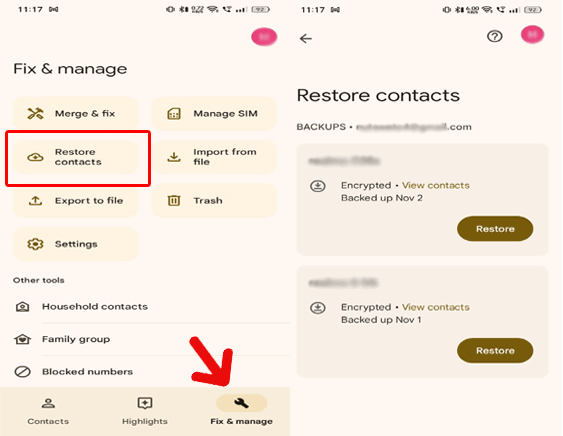
Recuperar registros de llamadas y contactos (Contactos de Google)
- Abre Contactos de Google y ve a la pestaña “Reparar y administrar”.
- Haz clic en la opción “Restaurar contactos“.
- Selecciona el dispositivo del que quieres recuperar los contactos y pulsa la opción “Recuperar“.
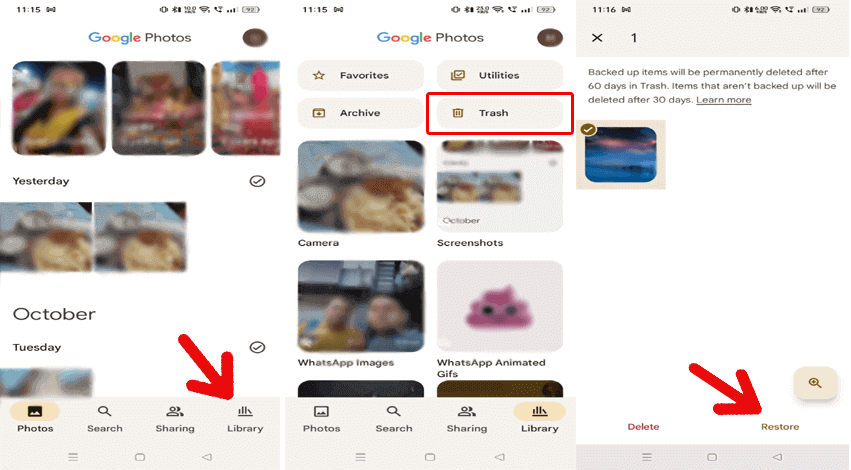
Restaurar fotos y vídeos (Google Fotos)
- Abre Google Fotos en tu teléfono Oppo.
- Haz clic en la pestaña “Biblioteca” y selecciona “Papelera“.
- Ahora, selecciona las fotos y los vídeos que quieres recuperar y pulsa la opción “Restaurar“.
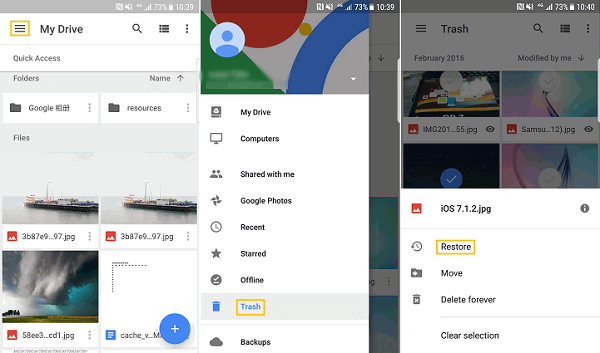
Recuperar archivos, carpetas y documentos (Google Drive)
- Abre Google Drive y pulsa el icono de menú en la esquina superior izquierda.
- Haz clic en la opción “Papelera” y busca los archivos eliminados.
- Selecciona los que quieres recuperar y pulsa “Restaurar“.
Método 2: Usa el servicio en la nube de Oppo para restaurar datos
Oppo cuenta con su propio servicio en la nube para realizar copias de seguridad y restaurar datos con solo unos clics. Lamentablemente, este servicio se ha interrumpido en algunas regiones desde el 16/10/2023. Por lo tanto, si busca los datos eliminados antes de esta fecha, visite la nube y descárguelos desde allí.
Sin embargo, los datos posteriores a esta fecha no se han sincronizado en la nube, por lo que no podrá recuperarlos.
Siga estos pasos para descargar los datos de Oppo Cloud:
- Abra Oppo Cloud en su dispositivo Oppo.
- Inicie sesión con su número de teléfono.
- Una vez iniciada la sesión, elija el tipo de datos que desea restaurar.
- Seleccione los datos y pulse la opción “Descargar“.
Método 3: Restaurar datos perdidos usando una copia de seguridad de PC
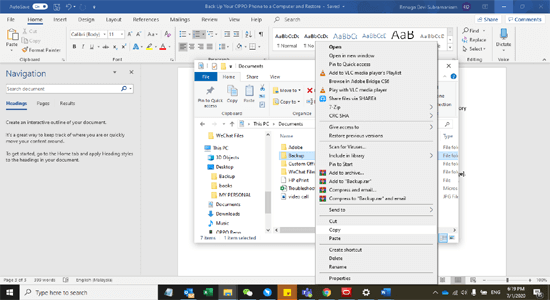
Si has hecho una copia de seguridad de los datos de tu teléfono en el almacenamiento de tu PC, simplemente transfiérelos a tu teléfono Oppo.
Estas son las instrucciones:
- Conecta tu teléfono Oppo a tu PC con un cable USB.
- En tu smartphone, pulsa la opción “Transferir archivos“.
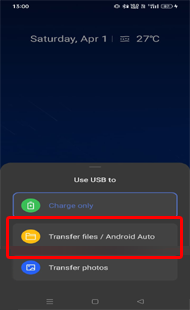
- Cuando tu PC detecte tu teléfono, ve a la carpeta “Archivos de copia de seguridad“.
- Ahora, copia los datos en una copia de seguridad y pégalos en la ubicación deseada de tu teléfono.
Método 4: Usar Android Datos Recuperación (software de terceros)
Android Datos Recuperación recupera fotos, vídeos, archivos de audio, contactos, mensajes de texto, mensajes de WhatsApp, documentos y más de teléfonos Android.
Así que, si has perdido datos en tu teléfono Oppo y no tienes una copia de seguridad, prueba este software para recuperar datos borrados.
Permite recuperar datos en situaciones adversas como borrados accidentales, problemas con la tarjeta SD, errores de rooteo, problemas de software, restablecimiento de fábrica, ataques de virus y muchos otros.
Tipos de datos y modelos de teléfonos Oppo compatibles
| Tipos de datos | Videos, fotos, contactos, registros de llamadas, mensajes de texto, documentos, notas, chats de Whatsapp, archivos de música, contactos, etc. |
| Modelos telefonicos | OPPO Reno3 Pro, Oppo Reno 2, Oppo Reno2 Z, Oppo Reno2 F, Oppo A9, Oppo A5, Oppo Reno 10x Zoom, Oppo A31, Oppo F15, Oppo F11 Pro, Oppo K3, Oppo F11, Oppo K1, Oppo R15 Pro, Oppo A7, Oppo RX17 Neo, Oppo R17 Pro, Oppo Find X and many more |
¿Qué esperas? Descarga el software y recupera los datos perdidos de tu Oppo siguiendo esta guía.
 btn_img
Nota: Se recomienda que descargue y use el software en su Desktop o Laptop . La recuperación de los datos del teléfono en el teléfono en sí es arriesgada, ya que puede terminar perdiendo toda su información valiosa debido a sobreescritura de datos.
Método 5: Recupera los datos perdidos con una copia de seguridad de un dispositivo de almacenamiento externo
Los usuarios de Android también usan dispositivos de almacenamiento externos como tarjetas SD o memorias USB para guardar los datos de su teléfono como copia de seguridad. Si ya los has usado para hacer una copia de seguridad de los datos de tu teléfono, recupéralos.
Inserta la tarjeta SD en tu teléfono o conecta la memoria USB con un adaptador de cable OTG y transfiere los datos a tu teléfono Oppo.
Preguntas frecuentes
Sí, es posible recuperar datos después de un restablecimiento de fábrica en un teléfono Oppo con un software de copia de seguridad o recuperación confiable. Sigue los métodos descritos para recuperar datos después del restablecimiento de fábrica.
Se recomienda hacer una copia de seguridad de los datos de tu teléfono una vez por semana para asegurarte de tener la copia de seguridad más reciente.
Para evitar futuras pérdidas de datos, realice copias de seguridad periódicas, utilice el software más reciente y mantenga el almacenamiento de su dispositivo eficientemente. ¿Es posible recuperar datos después de un restablecimiento de fábrica en un Oppo?
¿Con qué frecuencia debo hacer una copia de seguridad de mi dispositivo Motorola?
¿Qué puedo hacer para evitar la pérdida de datos en un futuro próximo?
Conclusión
El riesgo de pérdida de datos es omnipresente en cualquier dispositivo. Sin embargo, con la guía de recuperación de datos de Oppo, podrá abordar fácilmente situaciones de pérdida de datos y recuperar sus archivos perdidos.


James Leak is a technology expert and lives in New York. Previously, he was working on Symbian OS and was trying to solve many issues related to it. From childhood, he was very much interested in technology field and loves to write blogs related to Android and other OS. So he maintained that and currently, James is working for es.androiddata-recovery.com where he contribute several articles about errors/issues or data loss situation related to Android. He keeps daily updates on news or rumors or what is happening in this new technology world. Apart from blogging, he loves to travel, play games and reading books.