Es posible que esté buscando una manera de ocultar aplicaciones en Android sin deshabilitar o rootear el dispositivo para no perder los datos de la aplicación y conservarlos cuando quiera usar la aplicación en el futuro. Si esto es así, afortunadamente hay algunos trucos rápidos para hacerlo.
A veces, los usuarios tienen tales aplicaciones en el teléfono que no quieren que otras personas las vean y, en algunos casos, los usuarios también quieren ocultar las aplicaciones de bloatware en el teléfono Android.
Pero si desea hacerlo sin deshabilitar la aplicación o rootear su teléfono, puede probar métodos como ocultar aplicaciones usando el iniciador nativo del teléfono, el iniciador de terceros, o creando una cuenta de invitado o usando su teléfono en modo privado, etc. .
Por lo tanto, para obtener información detallada sobre cómo realizar estas tareas, debe leer esta publicación.
¿Cómo ocultar aplicaciones en Android sin deshabilitar o rootear?
Truco 1: ocultar aplicaciones usando el iniciador nativo del teléfono
Los teléfonos de marca como OnePlus, Redmi y Samsung ofrecen funciones nativas para ocultar aplicaciones mediante el uso del lanzador.
Hoy en día, en todos los modelos nuevos de teléfonos Android, existe la opción de ocultar aplicaciones. Entonces, sepamos dónde obtiene esta opción de ocultar y cómo ocultar aplicaciones en Android sin deshabilitar o rootear.
Siga los pasos para ocultar aplicaciones en Android usando el iniciador del teléfono.
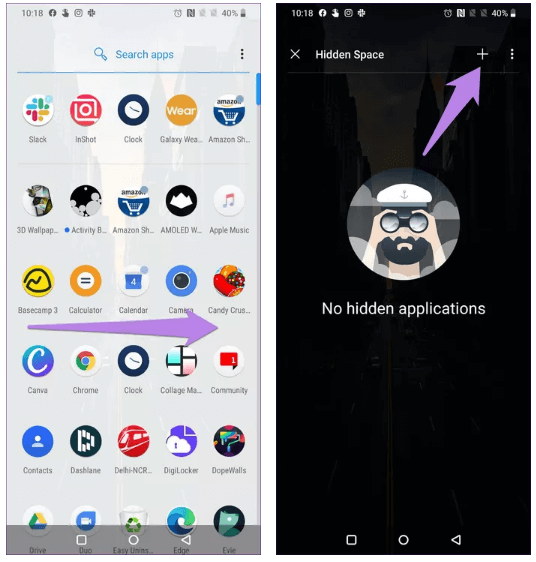
Cómo ocultar aplicaciones en OnePlus (OxygenOS):
- Al principio, ve al cajón de aplicaciones.
- En su pantalla muévase de izquierda a derecha para acceder a los espacios ocultos.
- Una vez que obtenga el signo “+”, simplemente haga un toque sobre él. Después de eso, agregue las aplicaciones que desea ocultar.
- Para encontrar y acceder a la aplicación oculta en OnePlus, debe deslizar hacia afuera en su pantalla de inicio.
- Para desocultar Las aplicaciones en OnePlus (OxygenOS) presionan prolongadamente el ícono de la aplicación que desea mostrar. Después de eso, en el espacio oculto, toca el Desocultar aplicación
Cómo ocultar aplicaciones en Xiaomi (MIUI):
- Vaya a Configuración > Pantalla de inicio.
- Dentro de la configuración adicional, debe habilitar el icono Ocultar aplicación.
- Ahora visita el cajón de aplicaciones y muévete dos veces de izquierda a derecha en tu pantalla.
- Asigne una contraseña para el desbloqueo de su huella digital en caso de que esté ocultando aplicaciones en Xiaomi por primera vez.
- Haga una selección de las aplicaciones de Android que necesita ocultar.

Cómo ocultar aplicaciones en Samsung (One UI):
- Primero, ve al cajón de aplicaciones.
- Presiona los 3 puntos verticales que están presentes en la esquina superior derecha y luego presiona la configuración de la pantalla de inicio.
- Vaya a esta página y presione la opción “Ocultar aplicaciones“.

- Haga una selección de la aplicación de Android que desea ocultar. Después de eso, presione el botón “Aplicar“.
- Del mismo modo, para mostrar esta aplicación, presione el signo menos de color rojo.

Ocultar aplicaciones en Oppo (ColorOS):
- Vaya a Configuración > Privacidad > Bloqueo de aplicaciones.

- Asigne algunas contraseñas si oculta la aplicación en su teléfono Oppo por primera vez.

- Haga una selección de las aplicaciones que necesita ocultar.

- Habilite la opción de app bloqueo y ocultación de aplicaciones de la pantalla de inicio.

- Ahora asigne un código, algo así como #1234#. Después de eso, presione la opción Listo.

- Puede acceder a sus aplicaciones ocultas simplemente ingresando el código de acceso en el teclado de marcación.
Truco 2: ocultar aplicaciones en Android usando un iniciador de terceros
Algunos de los fabricantes de Android como Huawei y Google Pixel no tienen el iniciador incorporado para ocultar las aplicaciones.
Incluso si su teléfono no tiene el lanzador nativo para ocultar las aplicaciones, pero puede usar un lanzador de terceros para que esta tarea sea posible. Puede descargar lanzadores de terceros como Nova, Poco, Evie.
Pero si no desea instalar un iniciador de terceros y busca una forma de ocultar aplicaciones sin usar ningún iniciador, puede leer nuestra guía sobre Cómo ocultar aplicaciones en Android sin lanzador.
Sin embargo, si está de acuerdo con el uso de lanzadores de terceros, sepamos cómo ocultar aplicaciones en Android usando Nova Launcher.
Ocultar aplicaciones usando Nova Launcher:
- Desde la tienda Google Play de su teléfono, descargue Nova Launcher.
- Ahora abra la configuración del lanzador Nova.
- Haz un toque sobre el cajón de aplicaciones.
- Baja en tu pantalla y presiona la opción Ocultar aplicaciones.
- Haga una selección de las aplicaciones que desea ocultar.
- En caso de que necesite acceder a las aplicaciones ocultas, al hacer la búsqueda de aplicaciones puede encontrarlas.
Nota: Bueno, obtendrá la opción de ocultar las aplicaciones en Android solo cuando elija la versión pro del lanzador Nova que cuesta $ 4.99.
Ocultar aplicaciones usando POCO Launcher
- Desde Google Play Store de su teléfono, descargue POCO Launcher.
- Haga un toque sobre el Cajón de aplicaciones y luego muévase de izquierda a derecha de su pantalla.
- Asigne una contraseña si es la primera vez que oculta las aplicaciones.
- Haga una selección de las aplicaciones de Android que necesita ocultar.
Entonces, de esta manera, puede fácilmente ocultar aplicaciones en Android sin deshabilitarlas o rootearlas.
Truco 3: ocultar aplicaciones de Android usando la función de múltiples usuarios
Otra opción que puede intentar para ocultar aplicaciones en Android además de usar lanzadores es usar las funciones de múltiples usuarios.
Debe crear un nuevo usuario y estar en ese perfil instala las aplicaciones que desea mantener en secreto.
No se preocupe, cada perfil es completamente independiente de los demás y todas las aplicaciones instaladas en él se limitan solo a esto.
- Para crear un nuevo usuario en su teléfono Android, vaya a la configuración y luego al Sistema.
- Presiona la opción Varios usuarios > Agregar un usuario.

Nota: Los pasos pueden diferir según sus dispositivos Android. Así que solo busque a los usuarios presentes en la configuración. Después de crear el usuario, puede cambiar fácilmente entre los usuarios presentes en el panel rápido.
Truco 4: cambia el icono y el nombre de la aplicación
Cada aplicación en su teléfono se identifica por su icono y nombre. Pero si cambia su nombre e ícono, nadie podrá adivinar la aplicación real detrás de esta identidad falsa.
Bueno, esta tarea es posible mediante el uso de cualquiera de los lanzadores de terceros mencionados anteriormente.
Aquí estamos considerando el lanzador Nova. Entonces los pasos son solo de acuerdo con eso:
- Haga un toque largo sobre la aplicación que necesita ocultar.
- Elija la opción de edición del menú.
- Modifique el nombre de la aplicación utilizando la etiqueta de la aplicación. Intente mantener el nombre simple como una calculadora.

- Después de eso, presione el ícono de la aplicación para cambiar el ícono en la siguiente pantalla. Mantenga el ícono también muy simple para que cualquiera pueda adivinarlo como una aplicación del sistema.
Truco 5: Cambiar el nombre de la carpeta y la aplicación
También puede ocultar aplicaciones en teléfonos Android sin deshabilitar o rootear el dispositivo agregando una aplicación a la carpeta. Entonces, al igual que cambiar el nombre de la aplicación, también puede cambiar el nombre de la carpeta con el nombre que a nadie le interesaría ver y luego agregar su aplicación a esta carpeta.
Con este método, también puede ocultar aplicaciones en el cajón de aplicaciones y en la pantalla de inicio. La mayoría de los lanzadores permiten agregar una carpeta en la pantalla de inicio, pero muy pocos te permitirán agregar la carpeta al cajón de la aplicación.
En ese caso, debe instalar el iniciador que permite agregar una carpeta al cajón de la aplicación.
Truco 6: crea una cuenta de invitado o usa el teléfono en modo privado
En lugar de instalar el tercer ocultador de aplicaciones, puede probar otras alternativas, como crear una cuenta de usuario Invitado o usar el teléfono en modo privado. Es una solución bastante llamativa y engorrosa, ya que implica cambiar la cuenta de invitado mientras se comparte el teléfono.
Entonces, en general, es la mejor opción para el ultrasecreto. Pero para los padres que quieren que su teléfono sea a prueba de niños, es la mejor opción.
Pero el proceso definitivamente variará según el fabricante y la versión del teléfono Android. Esta opción no está disponible en todos los tipos de dispositivos y versiones de Android. Algunos de los fabricantes de teléfonos ofrecen opciones como “a prueba de intrusos” y “tomar prestado mi teléfono”.
Si es un usuario de Samsung Galaxy S7 que se ejecuta en la versión de Android 8.0 Oreo, obtendrá la opción de Modo privado.
Con esta opción, puede restringir que cualquier usuario no autorizado vea los datos y archivos seleccionados.
Así es como funciona:
- Deslice su pantalla hacia abajo desde la primera categoría. Esto abrirá el cajón de notificaciones.
- Después de eso, presione el icono de configuración para abrir la opción de configuración.

- Vaya hacia abajo en esta ventana de configuración, aquí obtendrá las opciones del modo Privado. Haz un toque sobre él.


- Active el modo Privado arrastrando el botón hacia la derecha.

- Ahora, en la ventana abierta “tipo de acceso de modo privado“, asigne PIN, contraseña, patrón o huella digital.

- Después de configurar los datos completos en el tipo de acceso de modo privado, puede habilitar o deshabilitar el modo privado según sus requisitos.
- Ahora solo aquellos que pueden activar este modo privado pueden acceder a su aplicación o contenido seleccionado.
- Entonces, si necesita entregar su teléfono en la mano de otra persona, desactive esta opción para mantener sus secretos completamente protegidos.
Truco 7: Ocultar aplicaciones en Android gratis
En Google Play Store, hay varias aplicaciones de seguridad disponibles. Puede consultar la lista de esas aplicaciones de seguridad gratuitas que pueden ocultar la aplicación de su teléfono Android en esta publicación.
Con estas aplicaciones, no es necesario que se ponga tenso porque su familia y amigos husmean en su teléfono Android.
Frecuentemente Preguntó Preguntas:
¿Puedo ocultar aplicaciones en mis teléfonos Android?
Sí, puede ocultar aplicaciones en teléfonos Android. Hay varios para hacer esto en su teléfono, que incluyen:
- Usar ocultador de aplicaciones de terceros para Android
- Ocultar aplicaciones usando lanzadores
- Cambiar el nombre de las aplicaciones
- Uso de la función de múltiples usuarios
¿Cómo puedo ocultar aplicaciones en mi Android sin una aplicación?
Si no desea usar ninguna aplicación de terceros para ocultar las aplicaciones en su teléfono Android, use el iniciador predeterminado en el teléfono, cambie el nombre y el ícono de la aplicación, use el teléfono en modo privado o muévase. a la carpeta.
¿Cómo se ocultan aplicaciones en Samsung?
Para ocultar aplicaciones en el teléfono Samsung, debe hacer lo siguiente:
- Toque prolongado en la pantalla de inicio.
- Haga clic en la configuración de la pantalla de inicio.
- Vaya a la opción Ocultar aplicaciones.
- Ahora, toque las aplicaciones que desea ocultar en el teléfono.
- Toque el botón Hecho.
¿Cómo elimino aplicaciones usadas recientemente en Android?
Para eliminar las aplicaciones utilizadas recientemente en Android, debe deshabilitar la opción Sugerencias de aplicaciones en el teléfono. Para ello, sigue estos pasos:
- Mantenga presionada la pantalla de inicio.
- Toque el botón Configuración que se encuentra en la parte inferior de la pantalla.
- Haga clic en la opción Más.
- Busque la opción Mostrar sugerencias y desactívela.
- Ahora, su teléfono no mostrará las aplicaciones utilizadas recientemente.
Envolverse Arriba:
Ahora que sabe cómo ocultar aplicaciones en Android sin deshabilitarlas ni rootearlas, pruébelo y comparta sus experiencias con nosotros.
Puede compartir sus comentarios y sugerencias con nosotros en Facebook o Twitter.

James Leak is a technology expert and lives in New York. Previously, he was working on Symbian OS and was trying to solve many issues related to it. From childhood, he was very much interested in technology field and loves to write blogs related to Android and other OS. So he maintained that and currently, James is working for es.androiddata-recovery.com where he contribute several articles about errors/issues or data loss situation related to Android. He keeps daily updates on news or rumors or what is happening in this new technology world. Apart from blogging, he loves to travel, play games and reading books.