Al usar Instagram, puede ser frustrante encontrar el temido mensaje que dice: “Vaya, se produjo un error”. Esta notificación enigmática puede interrumpir su navegación, publicación o participación en la plataforma, dejándolo preguntándose cómo volver a encarrilar las cosas.
Sin embargo, con esta guía, se saldrá fácilmente con la suya. Instagram vaya, se produjo un error al instante. Entonces, sigue leyendo más.
Para corregir errores y problemas relacionados con Android, recomendamos esta herramienta:
Esta herramienta eficaz puede solucionar problemas de Android como bucle de arranque, pantalla negra, Android bloqueado, etc. en poco tiempo. Solo sigue estos 3 sencillos pasos:
- Descargue esta Reparación del Sistema Android herramienta (solo para PC) calificado como Excelente en Trustpilot.
- Inicie el programa y seleccione la marca, el nombre, el modelo, el país/región y el operador y haga clic en Next.
- Siga las instrucciones en pantalla y espere a que se complete el proceso de reparación.
Por qué mi Instagram dice “Oops, ocurrió un error”?
Puede haber varias razones por las que puede ver el mensaje “Vaya, se produjo un error” en Instagram. Aquí hay algunas causas posibles:
- Problemas temporales del servidor: si Instagram actualmente enfrenta problemas temporales o está pasando por un período de mantenimiento, puede causar este error.
- Problemas de conectividad a Internet: una Internet inestable o débil puede afectar el servicio actual y provocar errores.
- Problemas con la aplicación: la versión desactualizada de la aplicación de Instagram o la configuración incompatible del navegador a veces pueden provocar errores.
- Problemas relacionados con la cuenta: en algunos casos, el error puede estar en su cuenta de Instagram. La configuración incorrecta de la cuenta, una violación de los términos de servicio de Instagram o la prohibición de una cuenta pueden provocar dicho error.
- Falla del dispositivo: los errores o fallas temporales del dispositivo pueden interferir con la funcionalidad de Instagram y generar errores.
Cómo arreglar el Instagram “Vaya, se produjo un error”?
Solución 1: verifique la conectividad a Internet
Asegúrese de tener una conexión a Internet estable y confiable mientras accede a Instagram. Sin embargo, puede usar la aplicación Speedtest para verificar la velocidad de su conexión a Internet.
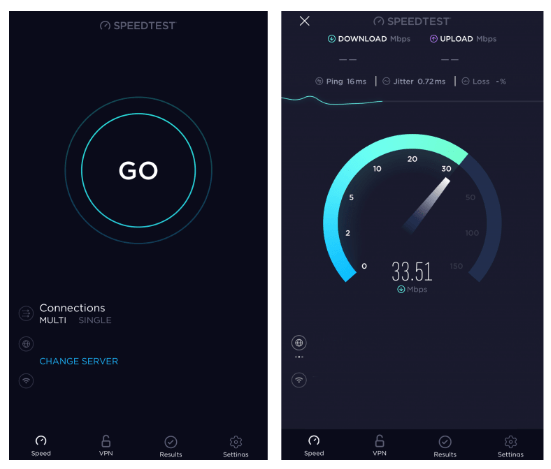
Si su red móvil se desconecta con frecuencia debido a la lentitud o la inestabilidad, intente conectarse a una red Wi-Fi o viceversa.
Solución 2: compruebe el servidor de Instagram
Recuerda que los servidores de Instagram pueden experimentar cortes ocasionales o períodos de mantenimiento, lo que provoca errores temporales.
En tales casos, visite su oficial página de manejo de Twitter para verificar el problema del servidor. Y si se encuentra en mantenimiento, espere a que se resuelva.
Solución 3: reiniciar el dispositivo
A veces, los problemas internos en su dispositivo pueden desencadenar tales errores. Entonces, aquí simplemente reinicie su dispositivo para salirse con la suya con las fallas temporales y corregir el error.
Estos son los pasos a seguir:
- Mantenga presionado el botón de encendido.
- A continuación, seleccione la opción Reiniciar del menú que aparece para apagar su dispositivo.

- Por último, espere a que el dispositivo se reinicie y luego inicie la aplicación para verificar si hay un problema de error.
Solución 4: pruebe con otro dispositivo o navegador
Si el error ocurre solo en un dispositivo o navegador específico, intente acceder a Instagram en un dispositivo diferente o usando un navegador diferente. Esto ayudará a determinar si el problema es específico del dispositivo o está relacionado con la aplicación o el navegador que está utilizando.
Cambie a Firefox, navegador Brave, Safari u Opera en caso de que esté usando Chrome.
Solución 5: borre las cookies de su aplicación
Con el tiempo, la memoria caché y los datos de la aplicación se corrompen y pueden llevarlo a “vaya, se produjo un error” en Instagram. Por lo tanto, borrarlos puede ayudar a resolver el problema.
- Vaya a la configuración de su dispositivo.
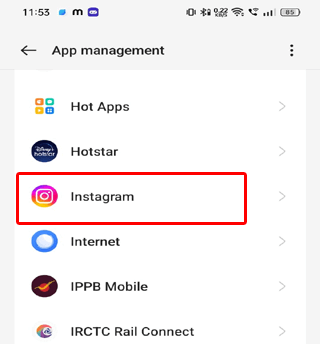
- A continuación, haga clic en Gestión de aplicaciones.
- Localice la aplicación de Instagram allí y selecciónela.
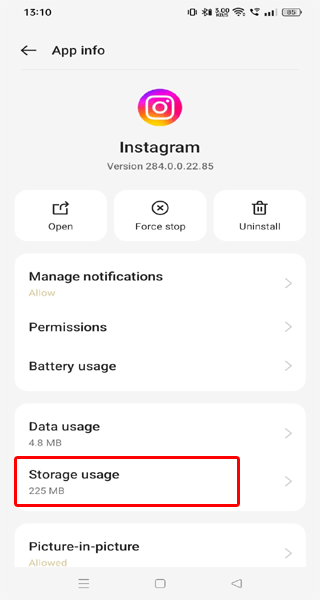
- Luego, vaya a la opción Uso de almacenamiento.
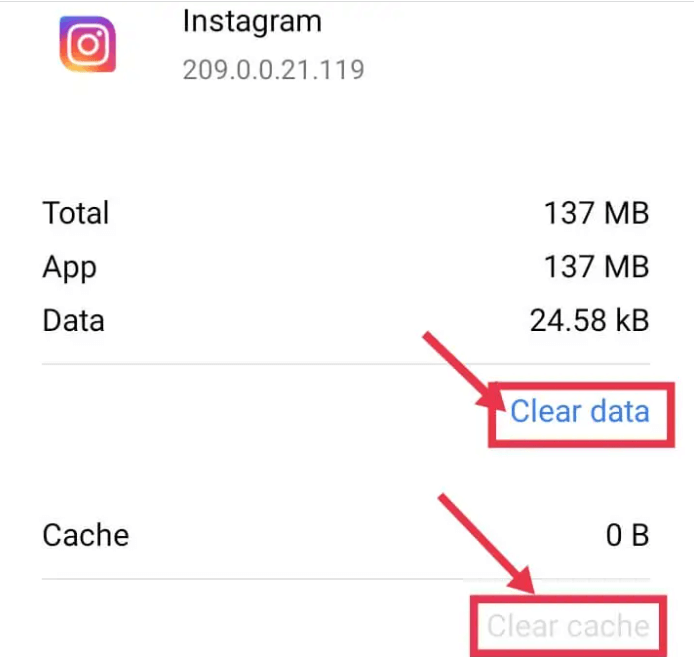
- Finalmente, toque en Borrar datos y luego en la opción Borrar caché.
Solución 6: restablecer la contraseña de la cuenta de Instagram
Si ha encontrado este error al iniciar sesión en su cuenta, le sugerimos que cambie su contraseña e intente iniciar sesión nuevamente para verificar si el problema se resuelve.
Siga las siguientes instrucciones para hacerlo:
- Inicie la aplicación de Instagram.
- Proporcione su nombre de usuario.
- Seleccione la opción “Olvidé mi contraseña”.
- Aquí, en la siguiente pantalla que apareció, escriba su nueva contraseña y vuelva a escribirla para confirmar.
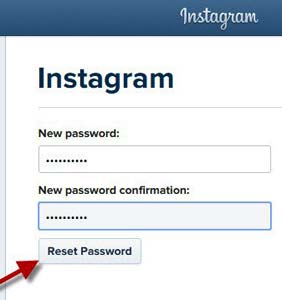
- A continuación, recibirá un código de verificación por correo o SMS. Escriba el código recibido y habrá terminado con este problema de error.
Solución 7: actualice su aplicación de Instagram
Las versiones desactualizadas pueden tener errores o problemas de compatibilidad. Por lo tanto, asegúrese de tener instalada la última versión de la aplicación de Instagram en su dispositivo.
Sigue los pasos para actualizar Instagram:
- Visite la aplicación Play Store en su teléfono.
- Luego, haga clic en el ícono Perfil y seleccione Administrar aplicaciones y dispositivos.
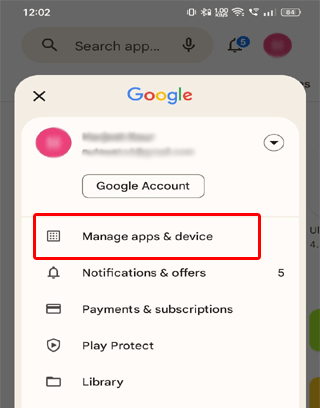
- Dirígete a la sección Actualizaciones disponibles y busca la actualización de Instagram.
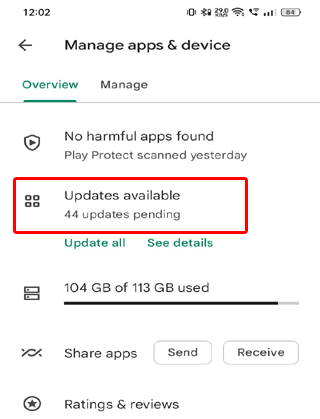
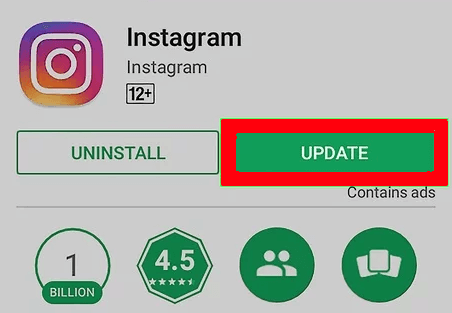
- Si está disponible, toque el botón Actualizar para instalar la última versión.
Manera rápida de corregir errores y problemas de Android
Mientras tanto, arreglando “oops, ocurrió un error” en Instagram, si encuentra algún problema con su dispositivo, le recomendamos que use la Android Reparar herramienta para solucionarlo.
Este software funciona de manera sorprendente para corregir varios errores y problemas de Android, como aplicaciones que no se abren, bootloop atascado, actualización fallida, errores de enraizamiento y muchos más.
Además, esta herramienta es compatible con varios teléfonos Android, incluidos Samsung, Sony, Nokia, Huawei, Motorola, Xiaomi y otros.
Características clave:
- Solucionar errores y problemas de Android con unos simples clics.
- Proceso de reparación rápido y eficaz.
- Facilidad de uso.
- Amplia compatibilidad con varios teléfonos Android.
- Totalmente seguro y protegido.
En general, el software es confiable y tiene una alta tasa de éxito. Entonces, proceda a descargarlo y siga las instrucciones en su manual de usuario.

Note: Se recomienda descargar y usar el software solo en su computadora de escritorio o portátil. El software no funcionará en teléfonos móviles.
Conclusión
Es hora de recapitular!!! Espero que, siguiendo las soluciones sugeridas, puedas superar el mensaje de Instagram “vaya, se produjo un error” y seguir disfrutando del cautivador mundo de Instagram.
Sin embargo, si el error persiste a pesar de sus esfuerzos, es recomendable ponerse en contacto con el soporte de Instagram para obtener más ayuda.
Además, para obtener más ayuda o las últimas actualizaciones, síganos en Twitter o Facebook.
Blogs relacionados con Instagram:

James Leak is a technology expert and lives in New York. Previously, he was working on Symbian OS and was trying to solve many issues related to it. From childhood, he was very much interested in technology field and loves to write blogs related to Android and other OS. So he maintained that and currently, James is working for es.androiddata-recovery.com where he contribute several articles about errors/issues or data loss situation related to Android. He keeps daily updates on news or rumors or what is happening in this new technology world. Apart from blogging, he loves to travel, play games and reading books.