Aprender un nuevo idioma con Duolingo es emocionante. Sin embargo, a veces nos encontramos con el error “An error occurred. Try again later” al acceder a la app. Esta guía ofrece métodos rápidos y eficaces para solucionar el error “Se ha producido un error. Inténtalo de nuevo más tarde” en Duolingo y continuar con tus lecciones sin interrupciones.

¡Comencemos con esta publicación!
Para solucionar cualquier problema relacionado con Android, recomendamos esta herramienta:
Esta herramienta eficaz puede solucionar problemas de Android como bucle de arranque, pantalla negra, Android bloqueado, etc. en poco tiempo. Solo sigue estos 3 sencillos pasos:
- Descargue esta Reparación del Sistema Android herramienta (solo para PC) calificado como Excelente en Trustpilot.
- Inicie el programa y seleccione la marca, el nombre, el modelo, el país/región y el operador y haga clic en Next.
- Siga las instrucciones en pantalla y espere a que se complete el proceso de reparación.
¿Por qué Duolingo muestra el error “Se ha producido un error. Inténtalo de nuevo más tarde”?
Descubre los principales factores que desencadenan este error no deseado en Android:
- Conexión a internet débil
- Interrupción o tiempo de inactividad relacionado con el servidor
- Versión desactualizada de la app de Duolingo
- Conflictos de caché o datos de la app de Duolingo
- Problemas de compatibilidad con dispositivos
Como ya conoces las razones más comunes, es hora de solucionarlo.
¿Cómo solucionar el error “Se ha producido un error. Inténtalo de nuevo más tarde” en Duolingo en un teléfono Android?
Sigue las instrucciones paso a paso a continuación para deshacerte de este error y recuperar el control de tu app de Duolingo.
Método 1: Asegúrate de usar una conexión a internet estable
Para acceder a la app de Duolingo sin interrupciones, es fundamental tener una buena conexión de datos. Si no puedes abrir la app y aprender un idioma, probablemente se deba a una mala conexión a internet.
En ese caso, verifica la velocidad de internet de tu teléfono Android con Speedtest. Si tienes un ping alto, prueba a cambiar de conexión, como Wi-Fi, si usas datos móviles o viceversa.
Método 2: Borra la caché y los datos de Duolingo
Como todos sabemos, la caché de Duolingo dañada a veces impide el correcto funcionamiento de la app. Sin embargo, borrar la caché de la app suele solucionar estos problemas. Por lo tanto, sigue atentamente las instrucciones a continuación y borra la caché dañada.
- Abre Ajustes en tu móvil.
- A continuación, ve a Aplicaciones o al Administrador de aplicaciones.

- Desplázate por la lista de aplicaciones >> selecciona Duolingo.
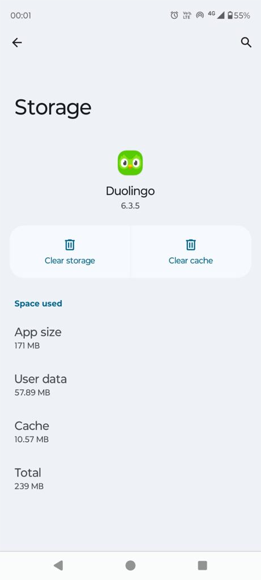
- En la siguiente pantalla, pulsa Uso de almacenamiento.
- Ahora, pulsa Borrar almacenamiento y Borrar caché.
Lee también: ¿Duolingo se queda atascado en la pantalla de carga en Android? ¡Hazlo inmediatamente!
Método 3: Actualiza la app de Duolingo
Asegúrate de tener la última versión de la app de Duolingo instalada en tu smartphone. Las versiones desactualizadas pueden tener problemas de compatibilidad y provocar un error. Inténtalo de nuevo más tarde.
Para actualizar la app, sigue estos pasos:
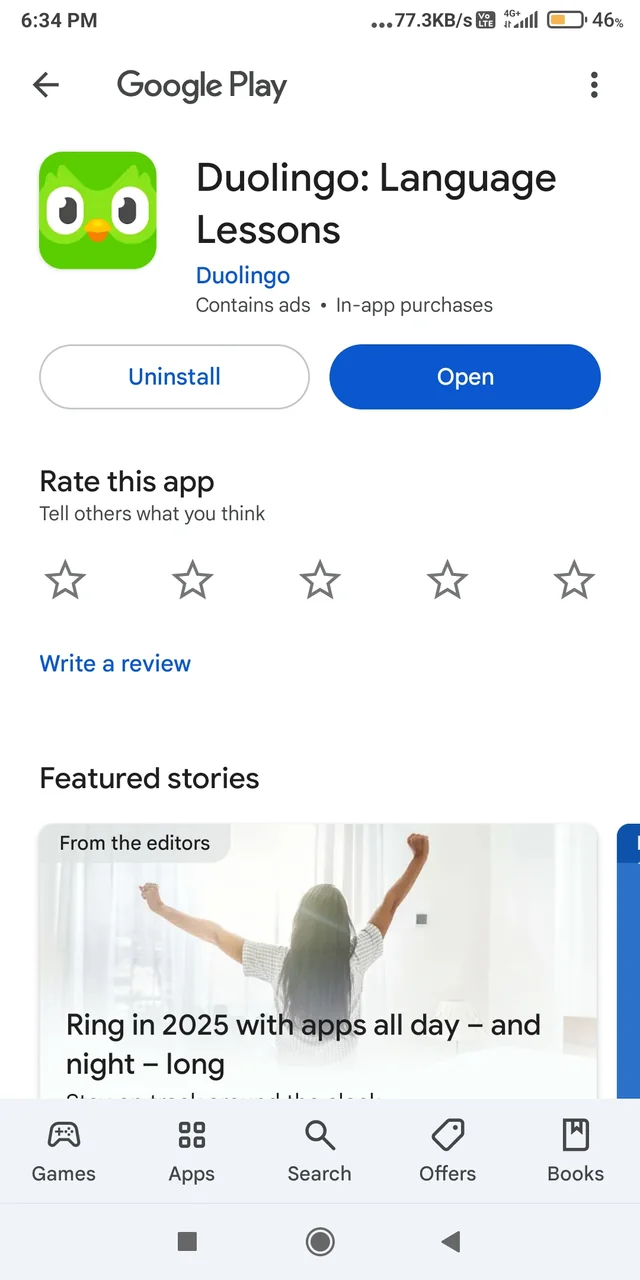
- Ve a Play Store en tu teléfono.
- Pulsa el icono de Perfil >> selecciona Administrar apps y dispositivos.

- Navega por la sección Actualizaciones disponibles y busca Duolingo.
- Si la última versión está disponible, pulsa el botón Actualizar para instalarla.
Método 4: Comprueba el estado del servidor de Duolingo
A veces, el problema no está en tu dispositivo. Los servidores de Duolingo podrían experimentar interrupciones. Puedes visitar el sitio web de Downdetector para verificar las interrupciones. Si los servidores están caídos, espera a que se resuelva el problema.
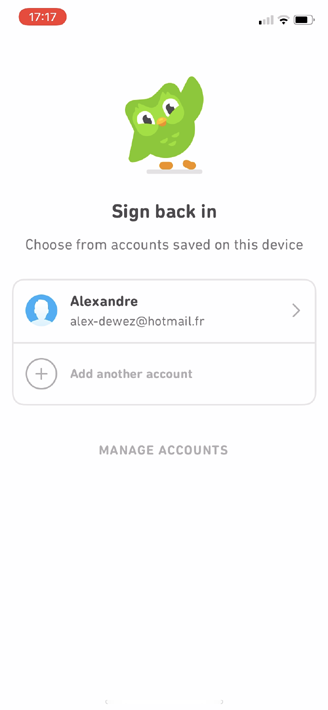
Método 5: Reiniciar sesión en la app de Duolingo
La mayoría de las veces, los usuarios de Duolingo tienen problemas con sus cuentas. Por lo tanto, te sugiero cerrar sesión y volver a iniciarla para solucionar el error de inmediato.
Estos son los pasos necesarios:
- Abre la app de Duolingo en tu teléfono.
- Luego, pulsa el menú (icono de hamburguesa) >> selecciona Ajustes.
- Ahora, pulsa la opción Cerrar sesión en la parte inferior.
- Una vez cerrada la sesión, espera de 2 a 3 minutos y vuelve a iniciar sesión para ver si el mensaje de advertencia ha desaparecido.
Método 6: Soluciona el error de Duolingo. Inténtalo de nuevo más tarde reinstalando la app.
Muchos usuarios han comentado que desinstalar y reinstalar la app de Duolingo les ha ayudado a resolver este mensaje de error.
Sigue estos pasos:
Pasos para desinstalar Duolingo en Android
- Abre Ajustes
- Pulsa Aplicaciones y notificaciones.
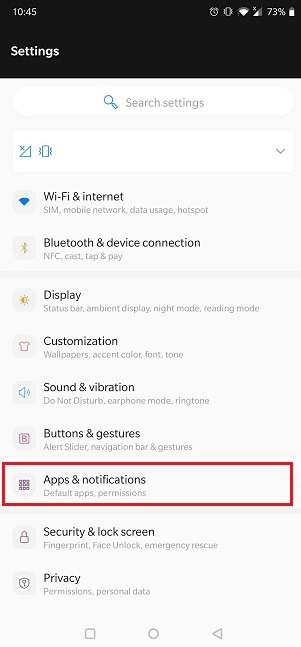
- Busca la app de Duolingo y púlsala.
- Selecciona Desinstalar.
Pasos para reinstalar Duolingo en Android
- Abre Play Store en tu smartphone.
- Busca la app de Duolingo.
- Pulsa Instalar.
Método 7: Contacta con el soporte técnico de Duolingo
Si nada funciona, contacta con el Centro de ayuda de Duolingo. Proporciona capturas de pantalla e información sobre tu teléfono Android y la versión de la app de Duolingo. El equipo de soporte puede guiarte con la solución de problemas avanzada.
Consejo adicional: Soluciona errores y problemas de Duolingo con la herramienta de reparación de Android
Para solucionar cualquier problema relacionado con apps en Android, siempre se recomienda probar la Android reparación herramienta.
Es el mejor software para reparar casi todo tipo de errores o problemas de Android, como “Facebook se ha detenido”, “Snapchat se ha detenido”, “Configuración se ha detenido” y muchos más.
Así que simplemente descarga, instala y prueba esta herramienta.

Note: Se recomienda descargar y usar el software solo en su computadora de escritorio o portátil. El software no funcionará en teléfonos móviles.
Preguntas frecuentes:
Es posible que tu app de aprendizaje de idiomas Duolingo no funcione debido a una mala conexión a internet, caché corrupta, software desactualizado o un fallo temporal en tu dispositivo Android.
No, si reinstalas la app de Duolingo e inicias sesión con tu cuenta actual, conservará todo tu progreso. Sin embargo, tu progreso se almacena en los servidores de Duolingo y no en tu dispositivo.
El inglés es el idioma que más se aprende en la aplicación Duolingo.
Es posible que tu dispositivo no tenga una conexión a internet estable, por lo que te aparece el error ‘Lo sentimos, no pudimos conectarnos a Duolingo’.
Al eliminar tu cuenta de Duolingo y borrar tus datos personales, perderás tu progreso de aprendizaje e incluso tus logros. ¿Por qué no funciona mi app de Duolingo?
¿Perderé mi progreso si desinstalo y reinstalo Duolingo?
¿Cuál es el idioma que más aprendo en Duolingo?
¿Por qué aparece el mensaje ‘Lo sentimos, no pudimos conectarnos a Duolingo’?
¿Qué ocurre si intentas eliminar Duolingo?
Resumen
Estas son las soluciones alternativas que puedes probar para solucionar un error en Duolingo. Espero que las soluciones te hayan ayudado a solucionar este error y te permitan acceder de nuevo a tu aplicación de aprendizaje de idiomas Duolingo.
Además, si tienes alguna duda, no dudes en comentar en Facebook or Twitter.


James Leak is a technology expert and lives in New York. Previously, he was working on Symbian OS and was trying to solve many issues related to it. From childhood, he was very much interested in technology field and loves to write blogs related to Android and other OS. So he maintained that and currently, James is working for es.androiddata-recovery.com where he contribute several articles about errors/issues or data loss situation related to Android. He keeps daily updates on news or rumors or what is happening in this new technology world. Apart from blogging, he loves to travel, play games and reading books.