Resumen: es posible que conozca los pasos normales sobre cómo habilitar la depuración de USB en Android. Pero aquí, el escenario es diferente. Hemos investigado y encontramos que hay muchos usuarios de Android cuya pantalla del dispositivo Android se bloquea y no pueden acceder a sus datos almacenados en el dispositivo y tampoco pueden conectar su teléfono Android a la PC. Por lo tanto, en esta poste, aprenderá sobre diferentes soluciones sobre cómo habilitar la depuración de USB en un teléfono Android bloqueado.
¡Comencemos con el ejemplo de usuario real!
Ejemplo de usuario: cómo Encender USB enAndroide Criba Bloqueado
¿Cómo habilitar la depuración USB en Android si se olvida el patrón para desbloquear la pantalla?
Quiero usar algún software de terceros para borrar el patrón de desbloqueo de la pantalla de mi dispositivo que olvidé. Requieren habilitación de depuración USB pero no la tengo habilitada en mi Android.
¿Cómo activo la depuración USB a través del modo de recuperación o Fastboot?
En el ejemplo anterior, el usuario desea desbloquear el bloqueo de patrón de pantalla (que ha olvidado) con la ayuda de un software de terceros. Pero el software de terceros le pide que habilite la depuración USB. Y no tiene idea de cómo activar la depuración USB, ya que la pantalla de su teléfono está bloqueada.
Bueno, si también tiene un tipo de problema similar en su dispositivo Android, entonces ha llegado a la página web correcta. A continuación, encontrará soluciones efectivas para ENCENDER la depuración USB en un teléfono Android bloqueado.
Pero antes de eso, háganos saber qué significa la depuración USB en Android.
¿Qué es el modo de depuración USB?
El modo de depuración USB es un modo que se puede activar después de conectar el dispositivo Android directamente a la PC. Una vez conectado, puede transferir archivos desde su Android a la computadora. Sin embargo, la función principal de este modo es establecer la conexión entre un dispositivo Android y una PC con Android SDK (kit de desarrollo de software). Android SDK es un paquete de software diseñado para ayudar en el desarrollo de aplicaciones de Android.
Tenga en cuenta que la función principal sobre la depuración de USB es establecer una conexión entre la PC y Android y está lista para realizar acciones de nivel más profundo.
Soluciones para habilitar la depuración USB en un teléfono Android bloqueado
Entonces, volviendo al tema, aquí le ofrezco soluciones de trabajo que lo ayudarán a habilitar la depuración USB en el teléfono Android bloqueado, ya sea que haya olvidado la contraseña, el PIN, la huella digital o el bloqueo de patrón.
Solución no. #1 – eliminar el bloqueo de pantalla del dispositivo Android primero mediante el uso del software de eliminación de bloqueo de pantalla de Android
Si su teléfono está bloqueado, primero debe seguir las soluciones mencionadas aquí para deshacerse de la pantalla bloqueada– Cómo quitar o omitir los bloqueos de pantalla de Android – [PIN, patrón, contraseña o huellas digitales]
Le recomendamos que utilice el software de eliminación de bloqueo de pantalla de Android, porque es fácil de entender y muy rápido y no tiene que seguir ningún proceso agitado.
 btn_img
Nota: Se recomienda que descargue y use el software en su Desktop o Laptop . La recuperación de los datos del teléfono en el teléfono en sí es arriesgada, ya que puede terminar perdiendo toda su información valiosa debido a sobreescritura de datos.
A continuación, encontrará la guía paso a paso sobre cómo eliminar el bloqueo de pantalla de Android.
Pasos para eliminar Pantalla bloqueada Desde dispositivo Android
Paso 1 – Conecta tu teléfono Android a la computadora
Paso 1 – Primera instalación y lanzamiento Androide Pantalla Extirpación y haga clic en la opción Desbloquear.

Ahora conecte su dispositivo Android a su computadora con la ayuda del cable USB.

Paso 2 – Seleccione el modelo del dispositivo
El paquete de recuperación para diferentes modelos de teléfono es diferente, por lo tanto, es muy importante que seleccione el modelo de teléfono correcto. En la lista, puede encontrar todos los modelos de dispositivos compatibles
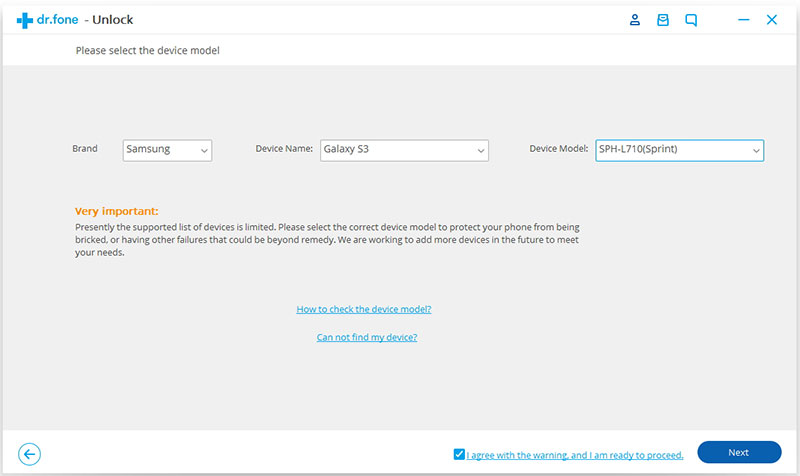
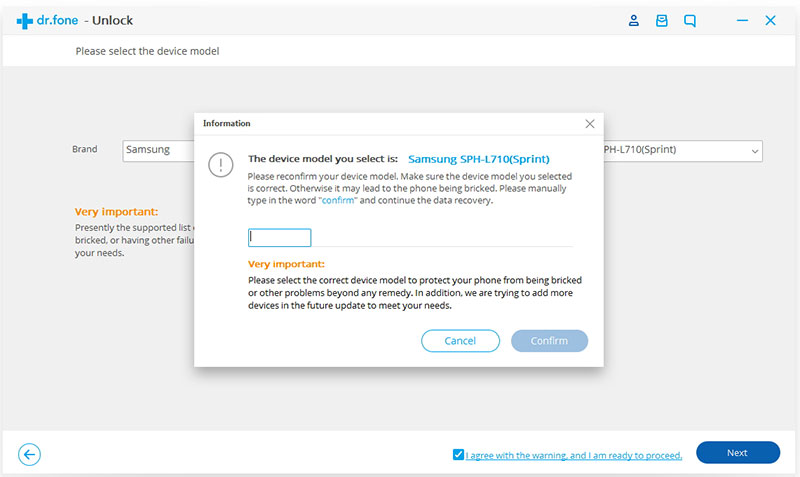
A continuación, escriba ‘confirmar’ para asegurarse de que ha seleccionado el modelo de teléfono correcto del dispositivo que desea desbloquear.
Paso 3 – Entrar en modo de descarga
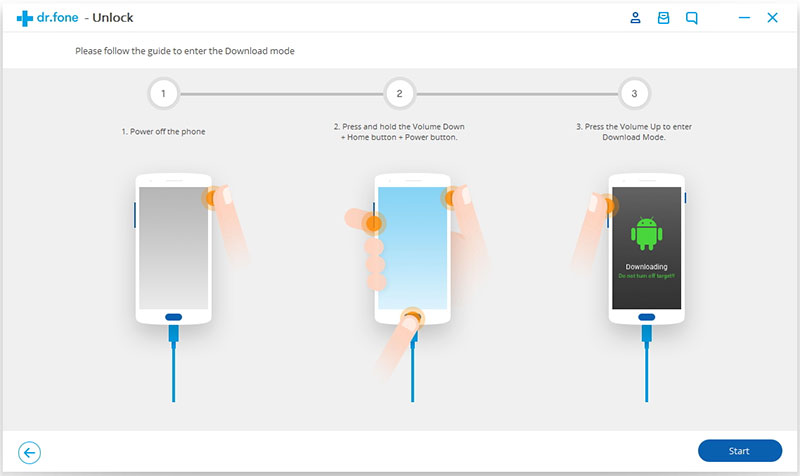
Para poner el dispositivo Android en modo de descarga, siga las instrucciones que se mencionan a continuación:
- Apagar el teléfono.
- Presione el botón de Encendido + botón de Inicio y el botón para bajar el volumen al mismo tiempo.
- Finalmente, presione el botón Subir volumen para ingresar al modo de descarga.
Paso 4 – Descarga el paquete de recuperación
Una vez que ingrese al modo de descarga, comenzará a descargar el paquete de recuperación. Solo espera a que la descarga se complete.

Paso 5 – Eliminar el bloqueo de pantalla del dispositivo Android sin perder datos
Una vez que se complete la descarga del paquete de recuperación, la eliminación de la pantalla de Android continuará para eliminar el bloqueo de la pantalla. Este proceso no eliminará ningún dato guardado en el teléfono. Una vez que se complete este proceso, puede acceder a su teléfono Android y no le pedirá que ingrese ningún tipo de contraseña, como PIN, patrón, contraseña o huella digital.

Pasos para habilitar la depuración USB en Android [teléfono / tableta]
Y luego, cuando haya logrado omitir el bloqueo de pantalla, puede ir a Configuración> Acerca del teléfono (o Acerca de la tableta para usuarios de tabletas)> Crear número.
Toque en el Número de compilación 7 veces (aplicable para Android 4.2 y la versión superior del sistema operativo)
Cuando hayas terminado, verás el mensaje “¡Ahora eres un desarrollador!“
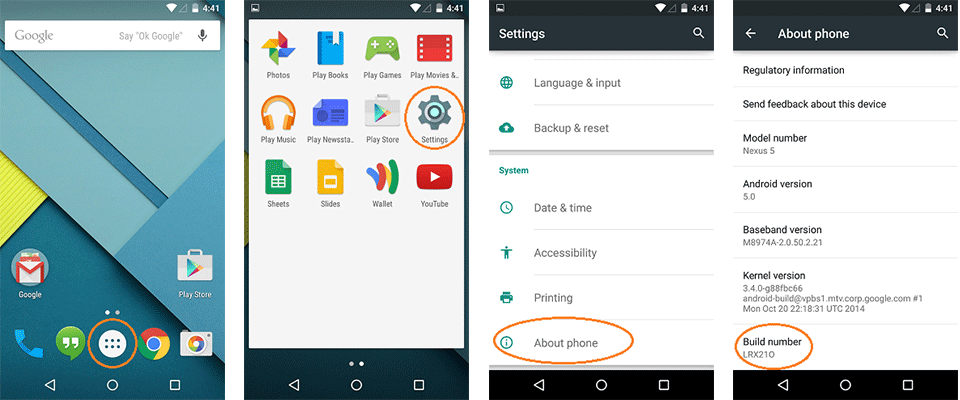
Ahora vuelve a Configuración, verás las Opciones de desarrollador: tócalo.
Verá la opción de Depuración de USB – simplemente marque la casilla.
Aparecerá un cuadro de diálogo de confirmación solicitando la confirmación; simplemente toque Aceptar

Solución no. #2 – habilite la depuración USB ingresando en el modo de recuperación
Esta es otra solución, en la que debe ingresar al modo de recuperación y realizar el proceso de borrado de datos / restablecimiento de fábrica para deshacerse de la pantalla bloqueada en el dispositivo Android.
A continuación, encontrará los pasos para borrar los datos / restablecer los valores de fábrica:
- Apague su teléfono Android.
- Ahora presione la siguiente combinación de teclas para entrar en modo de recuperación. La combinación de teclas difiere de un teléfono a otro. Una de las combinaciones populares es “Botón de encendido + Botón para subir el volumen + Botón para bajar el volumen“, pero debe verificar en línea qué combinación de teclas funciona para el modelo de su teléfono.
- Se abrirá el menú del cargador de arranque de Android. Seleccione el “Modo de recuperación” y presione el botón de encendido para ingresar al modo de recuperación

- Una vez, ingresa al modo de recuperación, puede usar el botón para bajar el volumen para desplazarse hacia abajo y presionar el botón de Encendido para seleccionar la opción “Borrar Datos / Restablecer Fábrica“
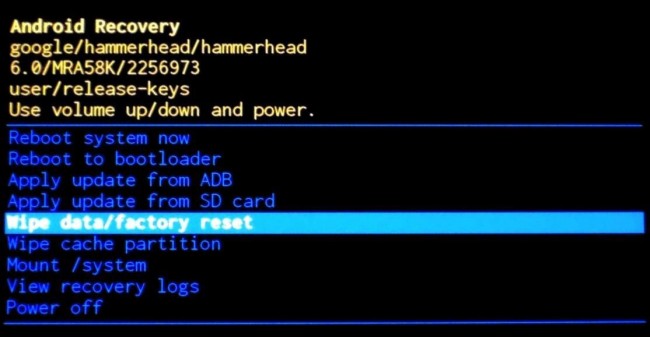
- Una vez que confirme la eliminación de datos / restablecimiento de fábrica, su dispositivo iniciará el proceso.
- Una vez que el proceso se complete, reinicie su dispositivo.
Después de realizar el proceso anterior, podrá encender su teléfono Android normalmente y no tendrá que ingresar ninguna contraseña, pin, bloqueo de patrón o bloqueo de huella digital.
Después de esto puedes seguir la solución 1 mencionada anteriormente para Habilite la depuración USB en su teléfono o tableta Android.
Cosas a considerar al realizar la Solución 2
Yo sugeriría esta solución como una última opción, ya que al realizar un borrado de datos / restablecimiento de fábrica se eliminan todos los datos almacenados en el teléfono. Por lo tanto, si puede, se sugiere que debe hacer una copia de seguridad de los datos en la PC. Pero en caso de que haya olvidado realizar una copia de seguridad, en ese caso, puede usar el software de recuperación de datos de Android diseñado para recuperar archivos de Android después del proceso de borrado de datos / restablecimiento de fábrica.
A continuación descargue el software de recuperación de datos de Android:
btn_imgNota: Se recomienda que descargue y use el software en su Desktop o Laptop . La recuperación de los datos del teléfono en el teléfono en sí es arriesgada, ya que puede terminar perdiendo toda su información valiosa debido a sobreescritura de datos.
Dividendo extraordinario Propina: Cómo habilitar la depuración USB en Android cuya pantalla está rota o dañada
Estos son los consejos adicionales de bonificación que tengo, aunque serían útiles para aquellos usuarios cuya pantalla de Android se ha roto, dañado, roto o táctil no funciona y quieren habilitar la depuración USB.
Esta es una de las formas más efectivas y mejores de habilitar la depuración USB en un dispositivo Android cuya pantalla está dañada o rota.
Pero, primero debes comprar un mouse USB y un cable OTG.
Nota: asegúrese de que su teléfono sea compatible con el cable OTG para la conexión. También cargue su teléfono a plena capacidad porque el mouse agotará la batería.
Ahora conecte su teléfono Android y su mouse USB con la ayuda de OTG Cable.
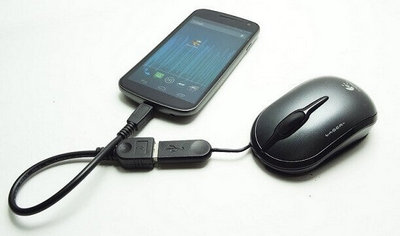
Una vez que esté conectado, ahora puede usar el mouse para realizar acciones en el teléfono y seguir los pasos mencionados anteriormente en la solución 1, es decir: Pasos para habilitar la depuración USB en Android [Teléfono / Tableta].
Sin embargo, si tu pantalla del teléfono es de color negro, entonces tú puedes espejo de la pantalla de Android en un ordenador.
FAQ (preguntas frecuentes)
¿Puedo habilitar la depuración de USB usando ADB?
Hay una guía paso a paso para habilitar la depuración de USB mediante el comando ADB. Estos son los pasos a seguir: Primero, debe conectar su dispositivo usando USB para usar ADB. Luego, habilite la depuración de USB en la configuración del sistema que se encuentra en Opciones de desarrollador. Si su teléfono se ejecuta en Android 4.2 o superior, debe saber que la opción Desarrollador está oculta de forma predeterminada. Entonces, si desea habilitarlo, vaya a Configuración> Acerca del teléfono y haga clic en Número de compilación siete veces.
¿Cómo habilito la depuración USB en Android de forma remota?
Estos son los pasos para habilitar la depuración de USB en Android de forma remota:
- Primero, abra la opción Desarrollador en el teléfono Android
- Ahora elija Habilitar depuración de USB
- Ahora en la máquina de desarrollo, abra Chrome
- Luego abra DevTools
- Aquí, haga clic en Menú principal
- espués de eso, haga clic en la pestaña Configuración
- Ahora, asegúrese de que la casilla de verificación Descubrir dispositivos USB esté activada
¿Puede ADB funcionar sin depuración USB?
Cuando usa ADB, entonces no es necesario habilitar la depuración de USB, ya que esto solo afecta el acceso ADB cuando se está ejecutando el sistema operativo Android. Recuerde que ADB se habilita automáticamente mientras usa la opción Aplicar actualización desde ADB en la recuperación de existencias, independientemente de si está activo o no en Configuración.
¿Es seguro habilitar la depuración de USB?
Sí, es seguro habilitar la depuración de USB, pero también existe un riesgo. Especialmente cuando conecta su teléfono a un puerto de carga público, puede crear problemas. Esto se debe a que si alguien tiene acceso a ese puerto, puede robar algunos datos o información confidencial de un dispositivo o incluso puede poner algunas aplicaciones dañinas en él.
Conclusión
Estoy muy seguro de que las soluciones mencionadas anteriormente definitivamente lo han ayudado a habilitar la depuración USB en teléfonos y tabletas Android bloqueados. Y no debe preocuparse por la pantalla bloqueada, ya que hay varias soluciones disponibles que lo ayudarán a eliminar el bloqueo de la pantalla del dispositivo Android y uno de los mejores programas es la Herramienta de eliminación de la pantalla de bloqueo de Android y, después de desbloquear el teléfono, simplemente puede seguir la pasos normales para habilitar la depuración USB en Android


James Leak is a technology expert and lives in New York. Previously, he was working on Symbian OS and was trying to solve many issues related to it. From childhood, he was very much interested in technology field and loves to write blogs related to Android and other OS. So he maintained that and currently, James is working for es.androiddata-recovery.com where he contribute several articles about errors/issues or data loss situation related to Android. He keeps daily updates on news or rumors or what is happening in this new technology world. Apart from blogging, he loves to travel, play games and reading books.