Uber es una plataforma que conecta a pasajeros con conductores para transporte e incluso permite a los usuarios pedir comida y otros artículos a domicilio. Sin embargo, a veces, la app de Uber deja de funcionar en Android, lo que puede interrumpir tus planes de viaje al instante. En este blog, te explicamos por qué la app de Uber no funciona en Android y cómo solucionarlo rápidamente.
Para solucionar cualquier problema relacionado con Android, recomendamos esta herramienta:
Esta herramienta eficaz puede solucionar problemas de Android como bucle de arranque, pantalla negra, Android bloqueado, etc. en poco tiempo. Solo sigue estos 3 sencillos pasos:
- Descargue esta Reparación del Sistema Android herramienta (solo para PC) calificado como Excelente en Trustpilot.
- Inicie el programa y seleccione la marca, el nombre, el modelo, el país/región y el operador y haga clic en Next.
- Siga las instrucciones en pantalla y espere a que se complete el proceso de reparación.
¿Por qué la app de Uber no funciona en mi teléfono?
Puede haber varias razones por las que la app de Uber se bloquea, se congela o no function
- Aquí te detallo algunas de las principales.
- Problema de internet
- Problema con el servidor de Uber
- Error o fallo de la app
- Caché y datos de la app de Uber sobrecargados o corruptos
- Poco espacio de almacenamiento en el teléfono
- Aplicación desactualizada o con mal funcionamiento.
Ahora, veamos los diferentes métodos según estas causas para solucionar el problema.
Recomendado: Prueba la sofisticada herramienta de reparación de Android
Para solucionar cualquier problema de bloqueo, congelamiento o inoperancia de una app de Android, te recomendamos encarecidamente la Android reparación herramienta. Este software tiene una tasa de éxito del 100%. Con este programa recomendado por expertos, puedes solucionar todo tipo de problemas, como teléfonos bloqueados, pantallazos azules/negros, errores de actualización, fallos del sistema operativo, etc.
Instala esta herramienta en tu PC y soluciona el problema de que la app de Uber no carga siguiendo esta sencilla guía.

Note: Se recomienda descargar y usar el software solo en su computadora de escritorio o portátil. El software no funcionará en teléfonos móviles.
Métodos para solucionar el problema de que la app de Uber no funciona en un teléfono Android
Prueba las siguientes soluciones para resolver este problema en tu teléfono Android.
Método 1: Comprueba tu conexión a internet
Uber necesita una conexión de red estable para funcionar correctamente. Por lo tanto, si usas una conexión a internet débil, la app podría no funcionar. Asegúrate de usar una conexión a internet estable para que Uber funcione correctamente. Si usas datos móviles, cambia a una red wifi confiable o viceversa.
Método 2: Borrar la caché y los datos de la app
La acumulación de caché y datos de la app puede provocar que la app de conductor de Uber no funcione en Android. Por lo tanto, considera borrar la caché y los datos de la app para solucionar estos problemas.
Pasos para borrar la caché de Uber:
- En tu teléfono, ve a Ajustes >> Aplicaciones.
- Luego, busca y selecciona Uber en la lista de aplicaciones.
- Selecciona la opción Uso de almacenamiento.
- Ahora, pulsa los botones Borrar caché y Borrar datos.
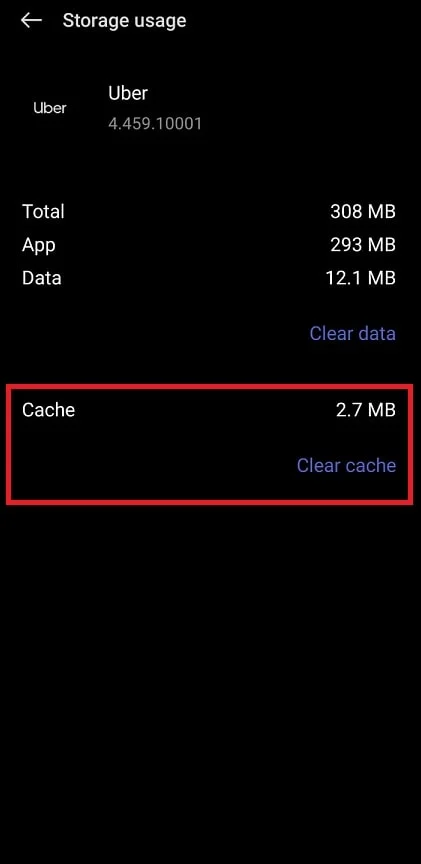
Esto restablecerá la aplicación sin afectar tu cuenta de Uber.
Método 3: Actualiza la app de Uber
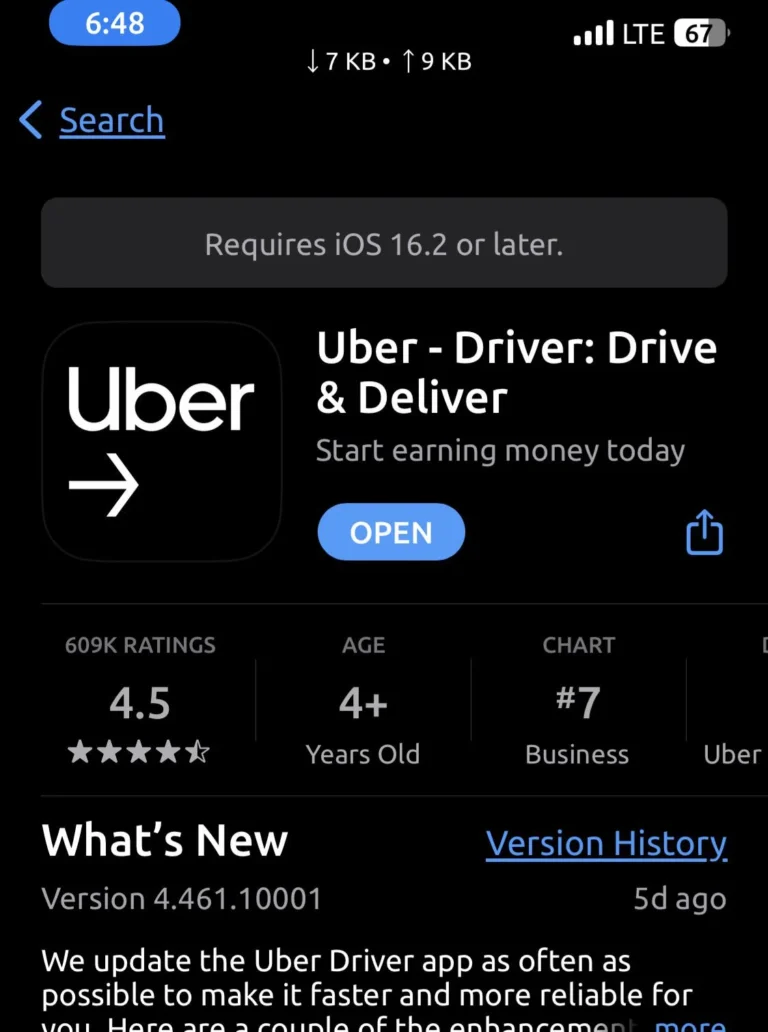
Como todos sabemos, los desarrolladores de apps publican actualizaciones regularmente para corregir errores y mejorar el rendimiento. Lo mismo ocurre con la app de Uber: una app desactualizada puede bloquearse o congelarse. Solo tienes que buscar actualizaciones en Play Store.
- Visita la aplicación Google Play Store en tu teléfono.
- A continuación, haz clic en el icono de Perfil >> Administrar apps y dispositivo.
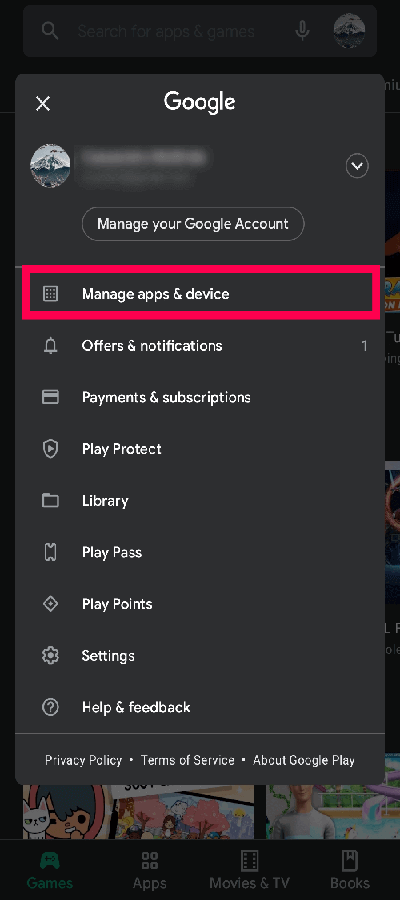
- Ahora, haz clic en la sección Actualizaciones y busca Uber.
- Si está disponible, pulsa la opción Actualizar para instalar la última versión.
Método 4: Reinicia tu dispositivo Android
Un reinicio rápido puede solucionar problemas de software temporales. Reiniciar el dispositivo actualiza el dispositivo y elimina errores en segundo plano. Muchos usuarios comprueban que la app de Uber vuelve a funcionar después de reiniciar. Es un paso básico pero eficaz para solucionar problemas.
Lee también: Soluciona el problema de Android Auto con 7 soluciones
Método 5: Libera espacio en el dispositivo para solucionar el problema de la app de Uber en Android
Quedarse sin espacio en el dispositivo puede ralentizar su rendimiento, lo que puede provocar que apps como Uber no funcionen correctamente. Asegúrate de tener suficiente almacenamiento disponible en tu móvil para que funcione correctamente.
Pasos para comprobar el almacenamiento disponible:
- Abre la app Ajustes en Android.
- Ve a Acerca del teléfono.
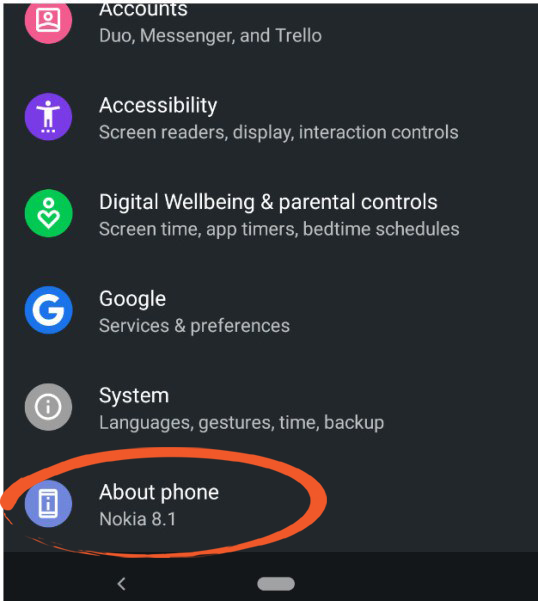
- Selecciona “Almacenamiento“.
Ahora, comprueba el almacenamiento y, si está casi lleno, borra los archivos innecesarios o desinstala las apps que no uses para liberar espacio.
Método 6: Verifica si Uber está caído
Un problema con el servidor es otra de las principales causas de que la app de Uber no funcione en Android. Por lo tanto, verifica el estado del servidor visitando DownDetector.
Si se encuentra en mantenimiento o presenta algún problema, espera un tiempo a que el servidor se restablezca.
Método 7: Contacta con el soporte técnico de Uber
Por último, si ninguno de los métodos mencionados te ayudó a solucionar el problema de que la app de Uber se bloquea constantemente, intenta contactar con el equipo de soporte técnico de Uber.
Contactarlos te ayudará a solucionar el problema fácilmente y sin complicaciones.
Preguntas frecuentes:
Es posible que tus documentos hayan caducado, necesites volver a cargarlos o estén pendientes, por lo que Uber no se conecta.
Si Uber se bloquea o se congela, prueba los siguientes consejos:
Sí, puedes usar Uber sin instalar la app en tu dispositivo. Cuando necesites pedir un viaje, puedes hacerlo online, sin necesidad de app.
Si no hay conductores disponibles en tu zona, prueba otro producto (por ejemplo, UberXL, UberX, Uber Comfort) o pide a la app que te notifique cuando haya un conductor disponible. ¿Por qué mi Uber no se conecta?
¿Qué hacer si Uber se bloquea?
¿Puedo usar Uber sin la app?
¿Qué hacer si Uber no está disponible?
Lee también: Soluciones para el problema de que Facebook Messenger no funciona
En resumen
Aquí tienes varias soluciones que te ayudarán a solucionar el problema de que la app de Uber no funciona en Android. Prueba el método exacto paso a paso según la causa de tu problema y usa la app de Uber sin problemas.
Además, no olvides seguir nuestra página de Facebook para estar al tanto de las últimas actualizaciones y publicaciones.
¡Esperamos que hayas disfrutado de esta publicación!


James Leak is a technology expert and lives in New York. Previously, he was working on Symbian OS and was trying to solve many issues related to it. From childhood, he was very much interested in technology field and loves to write blogs related to Android and other OS. So he maintained that and currently, James is working for es.androiddata-recovery.com where he contribute several articles about errors/issues or data loss situation related to Android. He keeps daily updates on news or rumors or what is happening in this new technology world. Apart from blogging, he loves to travel, play games and reading books.