Tiene problemas con la pantalla táctil de su dispositivo Huawei? Una pantalla táctil que no funciona bien puede ser frustrante y dificultar su capacidad para navegar y usar su teléfono de manera efectiva.
Sin embargo, hay varios pasos que puede seguir para solucionar este problema. En esta guía, explorará algunas técnicas comunes de solución de problemas que pueden ayudarlo a solucionar el problema de que la pantalla táctil de Huawei no funciona.
A recuperar datos de la pantalla de Huawei que no responde, Recomendamos esta herramienta:
Esta herramienta efectiva recuperará datos perdidos, eliminados e inaccesibles de cualquier situación de pérdida de datos en muy poco tiempo. Ahora recupere sus datos perdidos y eliminados en solo 3 sencillos pasos:
- Descargar esta herramienta de recuperación de datos clasificado Excelente en Pcmag.com.
- Seleccione los tipos de archivos que desea recuperar y haga clic en Escanear.
- Obtenga una vista previa de los archivos antes de la recuperación y elija la opción Recuperar para restaurar los datos eliminados de Android.
Por qué la pantalla táctil de Huawei deja de responder?
Varios factores pueden hacer que la pantalla táctil de su dispositivo Huawei deje de responder. Aquí hay algunas causas comunes:
- Daños físicos: si su dispositivo Huawei ha sufrido daños físicos, como una caída o un impacto, la pantalla táctil puede dejar de responder. Los daños en la pantalla, los sensores táctiles o los componentes internos pueden afectar la sensibilidad táctil.
- Daños por agua o humedad: La exposición al agua oa la humedad excesiva puede causar que la pantalla táctil no funcione correctamente. El líquido puede filtrarse en el dispositivo y afectar los sensores táctiles o los circuitos internos, lo que provoca que no responda.
- Hardware defectuoso: en algunos casos, la propia pantalla táctil o sus componentes asociados pueden estar defectuosos o dañados. Esto puede ocurrir debido a defectos de fabricación, desgaste u otros problemas relacionados con el hardware.
- Problemas de calibración: si la pantalla táctil no está calibrada correctamente, es posible que no registre con precisión las entradas táctiles. Esto puede resultar en falta de respuesta o comportamiento errático.
- Sistema sobrecargado: los recursos insuficientes del sistema pueden causar demoras o falta de respuesta al interactuar con la pantalla táctil.
Cómo arreglar la pantalla táctil de Huawei que no funciona?
En esta sección se analizan desde la resolución de problemas básicos, como reiniciar el teléfono y limpiar la pantalla, hasta soluciones más avanzadas, como calibrar la pantalla táctil. Entonces, profundicemos y encontremos la solución que funcione mejor para usted.
Solución 1: reinicie su dispositivo
A veces, un simple reinicio puede resolver fallas temporales. Apague su dispositivo Huawei, espere unos segundos y luego vuelva a encenderlo.
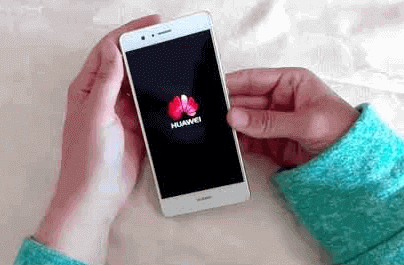
Una vez encendido, intente acceder a su dispositivo y vea si la pantalla táctil funciona bien esta vez o no.
Solución 2: quite el protector de pantalla o la funda
Si tiene un protector de pantalla o una funda instalada en su dispositivo, intente quitarlo temporalmente. A veces, estos accesorios pueden interferir con la sensibilidad al tacto.
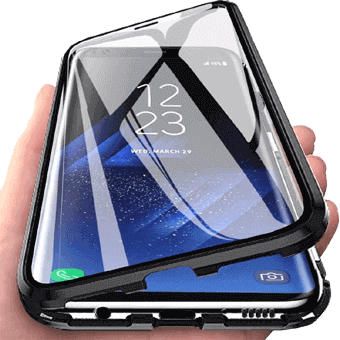
Además, visite este enlace para obtener una solución más descriptiva y efectiva para solucionar problemas de pantalla que no responde o salta en un teléfono/tableta Huawei.
Solución 3: verifique el daño físico
Lo siguiente que debe verificar es si hay algún daño físico en la pantalla o en los cables conectados a ella. Si hay algún cable roto conectado a la pantalla o la pantalla misma está dañada, tendrá dificultades para acceder a ella.
Por lo tanto, examine cuidadosamente la pantalla. Y para verificar cualquier daño en el cable, le sugerimos que visite el centro de servicio más cercano, si no está seguro de abrir la carcasa del teléfono.
Allí comprobarán si hay daños y repararán si hay alguno.
Solución 4: calibre la pantalla táctil
Los dispositivos Huawei suelen tener una herramienta de calibración de pantalla táctil integrada que les ayuda a realinear los sensores táctiles y mejorar el rendimiento general de la pantalla táctil.
Así es como puede calibrar la pantalla táctil en su dispositivo Huawei:
- Abra la aplicación Configuración en su dispositivo Huawei.
- En el menú de configuración, desplácese hacia abajo o busque la opción Pantalla y selecciónela.
- Ahora, seleccione una opción Calibración de pantalla táctil, Sensibilidad táctil o Configuración de pantalla táctil según el modelo del dispositivo y la versión del software.
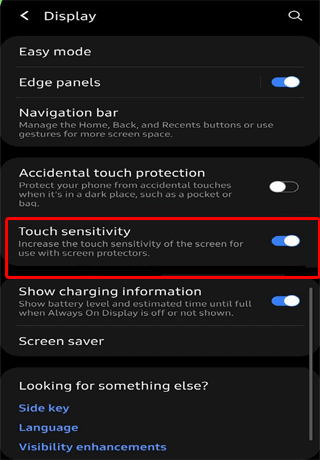
- Siga las instrucciones que aparecen en la pantalla y espere a que se calibre la pantalla.
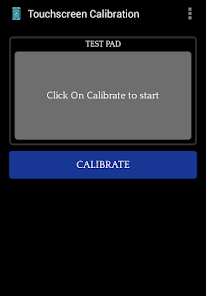
- Cuando haya terminado, intente utilizarlo para comprobar si se ha resuelto el problema.
Solución 5: inicie su dispositivo en modo seguro
Arrancar su dispositivo Huawei en modo seguro puede ser útil para solucionar problemas de pantalla táctil causados por aplicaciones de terceros o conflictos de software.
Estos son los pasos a seguir:
- Mantenga presionado el botón de encendido hasta que aparezca el menú de encendido en la pantalla.
- En el menú de encendido, mantenga presionada la opción Apagar.
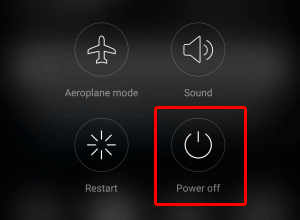
- Aparecerá un mensaje emergente que le preguntará si desea reiniciar su dispositivo en modo seguro. Toque Aceptar o Sí para confirmar. Su dispositivo ahora comenzará a arrancar en modo seguro.
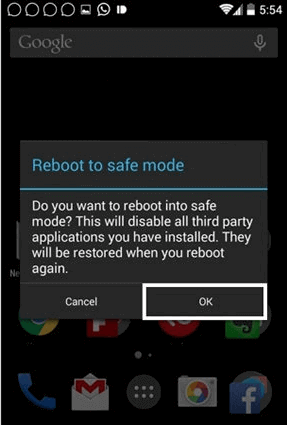
- Una vez que su dispositivo esté en modo seguro, pruebe la pantalla táctil para ver si funciona correctamente.
- Si la pantalla táctil funciona bien en modo seguro, sugiere que una aplicación de terceros puede estar causando el problema. Entonces, comience a desinstalar aplicaciones sospechosas o descargadas recientemente una por una.
- Cuando termine, reinicie su dispositivo normalmente y pruebe la funcionalidad de la pantalla táctil.
- Repita este proceso hasta que encuentre la aplicación que estaba causando el problema.
- Una vez que haya identificado la aplicación problemática o haya completado la solución de problemas, salga del modo seguro simplemente reiniciando su dispositivo.
Cómo evitar que la pantalla táctil de Huawei no responda?
Para evitar que la pantalla táctil de su dispositivo Huawei deje de responder, puede seguir estas medidas preventivas:
- Use un protector de pantalla: la aplicación de un protector de pantalla de alta calidad puede brindar una capa adicional de protección contra rayones, manchas e impactos menores que podrían afectar la sensibilidad táctil.
- Mantenga sus manos limpias: asegúrese de que sus manos estén limpias y libres de aceites, suciedad o humedad cuando use su dispositivo.
- Evite la exposición a temperaturas extremas: evite exponer su dispositivo Huawei a la luz solar directa durante períodos prolongados o almacenarlo en ambientes extremadamente fríos.
- Limpie regularmente la pantalla táctil: limpie la pantalla táctil de su dispositivo Huawei regularmente con un paño suave que no suelte pelusa o un paño de microfibra.
- Actualice su software: mantener actualizado el software de su dispositivo Huawei es esencial. Las actualizaciones de software a menudo incluyen correcciones de errores y mejoras que pueden mejorar el rendimiento de la pantalla táctil y solucionar problemas conocidos.
- Tenga cuidado con las aplicaciones de terceros: cuando descargue e instale aplicaciones de terceros, tenga en cuenta su origen y las reseñas de los usuarios. Algunas aplicaciones mal codificadas o incompatibles pueden causar conflictos y afectar la funcionalidad de la pantalla táctil.
- Manipule con cuidado: trate su dispositivo Huawei con cuidado para minimizar el riesgo de daño físico. Evite dejarlo caer, colocar objetos pesados encima o someterlo a impactos o presiones innecesarias.
Recuperar datos del teléfono Huawei cuando la pantalla táctil no funciona
Alguna vez te has preguntado qué pasa si la pantalla táctil de tu teléfono está totalmente dañada o no funciona? Desafortunadamente, en este caso, ya no podrá acceder a sus datos a menos que utilice un potente software de recuperación de datos.
Por lo tanto, si desea recuperar datos de un teléfono Android cuando la pantalla táctil no responde en absoluto, debe intentarlo con la Android Datos Recuperación Herramienta. Confía en mí, no podría haber nada mejor que usar esta herramienta cuando se trata de recuperar datos de un teléfono Android.
Con esta herramienta, puede recuperar varios tipos de datos de teléfonos Android, como mensajes de texto, música, fotos, contactos perdidos, videos, mensajes de WhatsApp, etc. Entonces, continúe y use esta herramienta antes de que pierda los datos en su teléfono para siempre.
 btn_img
Nota: Se recomienda que descargue y use el software en su Desktop o Laptop . La recuperación de los datos del teléfono en el teléfono en sí es arriesgada, ya que puede terminar perdiendo toda su información valiosa debido a sobreescritura de datos.
Envolver:
Espero que las soluciones anteriores le hayan ayudado a resolver el problema de que la pantalla táctil de Huawei no funciona. Sin embargo, si falla después de probar todos los trucos, indica un problema de hardware más profundo que requiere una inspección y reparación profesional.
Por lo tanto, en tal caso, se recomienda consultar el manual de usuario de su dispositivo o comunicarse con el servicio de atención al cliente de Huawei para obtener más orientación.
Para obtener más información y el último artículo, síganos en Facebook o Twitter.

James Leak is a technology expert and lives in New York. Previously, he was working on Symbian OS and was trying to solve many issues related to it. From childhood, he was very much interested in technology field and loves to write blogs related to Android and other OS. So he maintained that and currently, James is working for es.androiddata-recovery.com where he contribute several articles about errors/issues or data loss situation related to Android. He keeps daily updates on news or rumors or what is happening in this new technology world. Apart from blogging, he loves to travel, play games and reading books.