¿Cansado de experimentar lag continuo en Snapchat al usarlo en tu dispositivo Android? ¡No te preocupes! En este artículo, profundizaremos en el problema del lag en Snapchat en Android, analizando las razones más comunes y ofreciendo soluciones efectivas para solucionarlo.
Para solucionar cualquier problema relacionado con Android, recomendamos esta herramienta:
Esta herramienta eficaz puede solucionar problemas de Android como bucle de arranque, pantalla negra, Android bloqueado, etc. en poco tiempo. Solo sigue estos 3 sencillos pasos:
- Descargue esta Reparación del Sistema Android herramienta (solo para PC) calificado como Excelente en Trustpilot.
- Inicie el programa y seleccione la marca, el nombre, el modelo, el país/región y el operador y haga clic en Next.
- Siga las instrucciones en pantalla y espere a que se complete el proceso de reparación.
Lag en Snapchat en Android: Obtén información de expertos para solucionarlo
Solución 1: Reinicia tu dispositivo Android
Un fallo temporal del dispositivo o de la app puede causar problemas de lag. En este caso, reiniciar tu dispositivo puede resolver el problema. Comencemos con una solución básica pero efectiva.
Al reiniciar tu dispositivo, se borra la memoria cerrando todas las apps en segundo plano y se actualizan los procesos, garantizando un funcionamiento fluido.
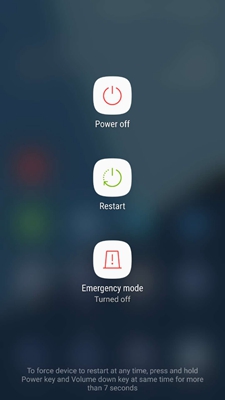
Simplemente presiona el botón de encendido durante un segundo y selecciona la opción Reiniciar. Al reiniciar, vuelve a abrir la app de Snapchat y úsala un rato para ver si se soluciona el problema de lag.
Solución 2: Usa una conexión a internet más rápida
La lentitud de internet puede ser una de las principales razones por las que Snapchat tiene lag en Android. Algunas funciones de Snapchat, como los lentes, los filtros y el Mapa de Snap, requieren un ancho de banda superior al normal para funcionar correctamente.
Asegúrate de usar una buena conexión a internet para disfrutar de una experiencia de Snapchat fluida y sin lag. Si usas la red móvil y tienes problemas de conexión, cambia a una red wifi estable o viceversa.
Lee también: Arreglos para Las historias de Snapchat no cargarán
Solución 3: Desactiva el Ahorro de datos de Snapchat
El Ahorro de datos activado limita el uso de datos de Snapchat y puede causar lag. Desactivar esta función te ayudará a solucionar los problemas de lag continuos.
Así es como puedes hacerlo:
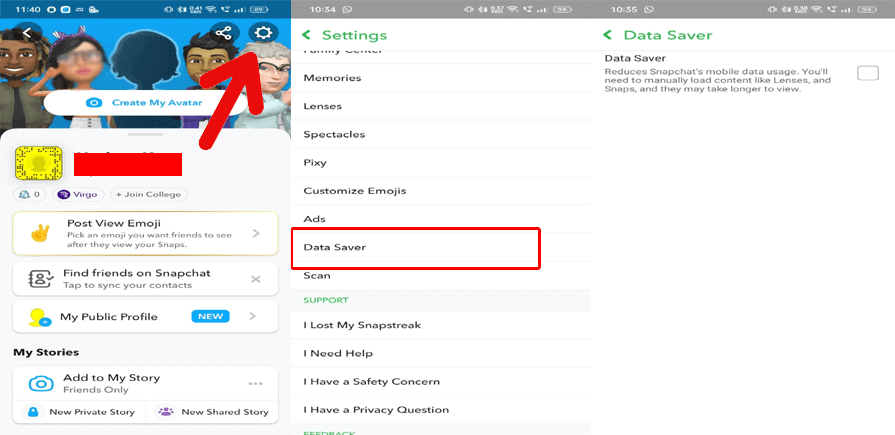
- Abre Snapchat >> haz clic en el icono de tu perfil.
- A continuación, toca el icono del engranaje en la esquina superior derecha de la pantalla.
- Desplázate hacia abajo y selecciona “Ahorro de Datos” en la sección “Control de Privacidad“.
- Desmarca la casilla correspondiente en la siguiente pantalla.
Solución 4: Libera espacio de almacenamiento en tu dispositivo
Quedarse sin espacio de almacenamiento también puede causar estos problemas en Snapchat. Asegúrate de tener suficiente espacio para que las aplicaciones funcionen sin problemas. Primero, revisa el almacenamiento de tu dispositivo y, si es necesario, elimina las aplicaciones y los datos innecesarios.
Sigue estos pasos:
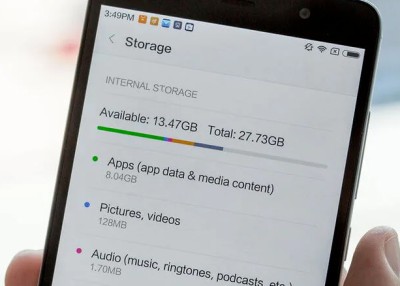
- Ve a Ajustes >> Acerca del teléfono.
- Desplázate hacia abajo y selecciona “Almacenamiento“.
- Revisa el espacio total y el almacenamiento disponible en tu teléfono. Si es necesario, borra el almacenamiento.
Lee también: ¿Snapchat se bloquea constantemente? Prueba estas soluciones para evitarlo.
Solución 5: Borra la caché de Snapchat
Con el tiempo, una caché obstruida en la aplicación Snapchat puede corromperse y afectar su funcionamiento, causando lag. En este caso, borrar la caché de Snapchat puede ayudarte a eliminar los problemas de lag.
Sigue estos pasos detallados:
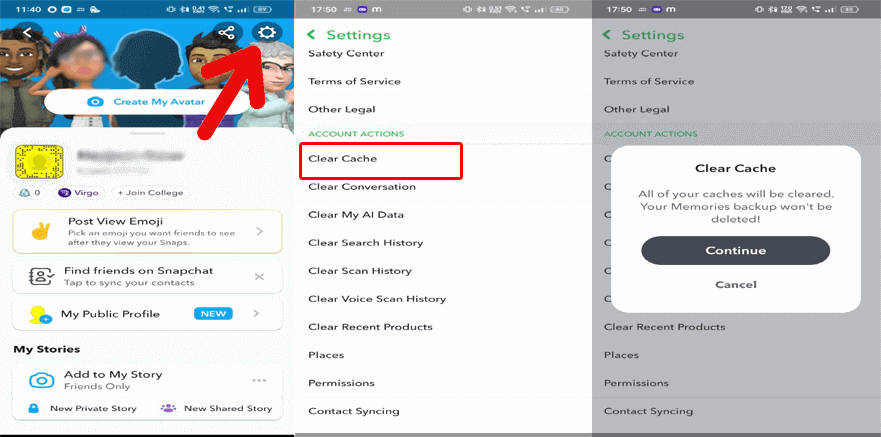
- Abre Snapchat y ve a tu perfil.
- Pulsa el icono de Configuración en la esquina superior derecha.
- Ve a Acciones de la cuenta y haz clic en Borrar caché.
- Pulsa Borrar todo y pulsa Continuar.
Solución 6: Identifica y elimina aplicaciones fraudulentas
Snapchat prohíbe estrictamente las aplicaciones o plugins de terceros. Por lo tanto, su uso puede provocar lag frecuentes. Por lo tanto, busca estas aplicaciones y desinstala las aplicaciones y plugins no autorizados para solucionar el problema.
Para solucionar el lag de Snapchat, busca aplicaciones fraudulentas:
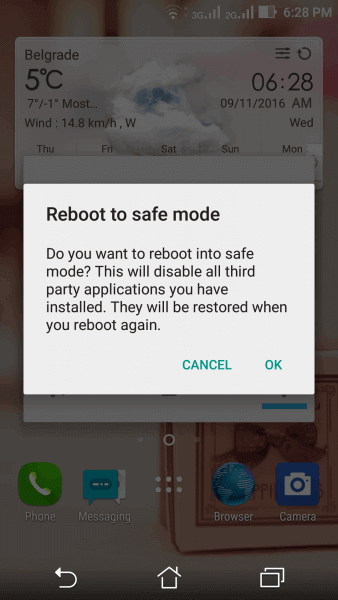
- Mantén pulsado el botón de encendido durante un segundo.
- Luego, en el menú, pulsa el botón de apagado. Suéltalo cuando veas el mensaje “Reiniciar en modo seguro” en la pantalla.
- Haz clic en Aceptar para confirmar. Ahora, usa Snapchat en modo seguro para comprobar si funciona correctamente. Si funciona correctamente, busca la aplicación problemática y desinstálala.
Solución 7: Actualiza Snapchat a la última versión
Las versiones desactualizadas suelen tener problemas de compatibilidad que provocan lag. Asegúrate de usar una versión actualizada para solucionar estos problemas.
Sigue estos pasos para actualizar la aplicación:
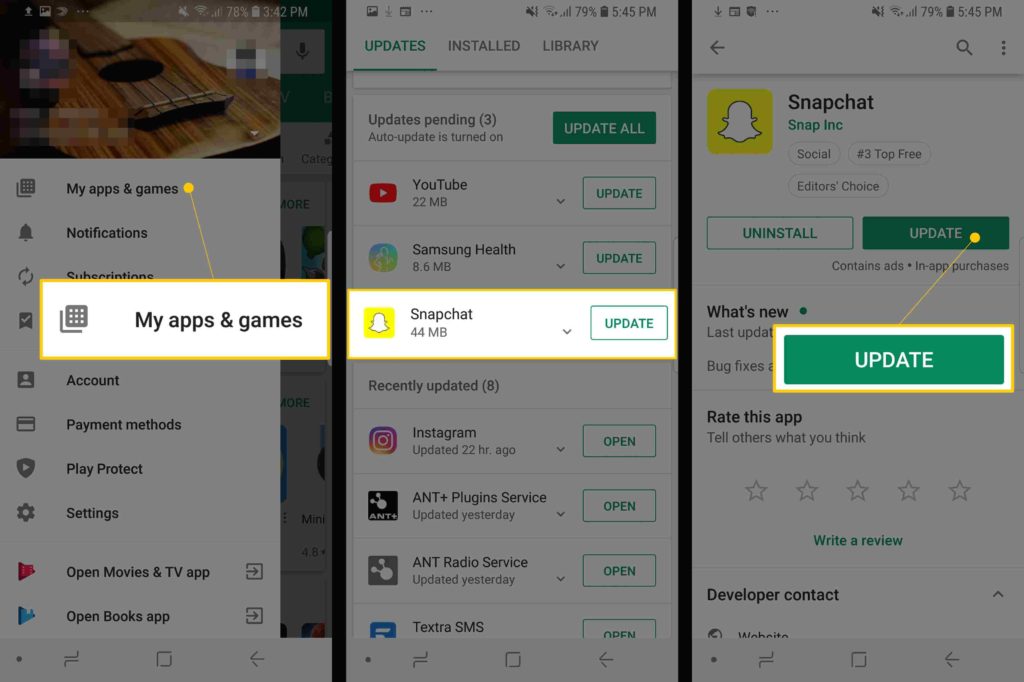
- Visita Play Store en tu teléfono y ve a Perfil.
- Luego, ve a la sección “Mis aplicaciones y juegos“.
- En la sección “Actualizaciones“, busca “Actualización de Snapchat“.
- Si está ahí, pulsa el botón Actualizar para instalarlo.
Lee también: 7 soluciones para solucionar el problema de que los filtros de Snapchat se cargan constantemente
Solución alternativa para solucionar el lag de Snapchat en Android
Además de las soluciones mencionadas, también puedes probar una solución alternativa como Android Reparar. Esta potente herramienta sirve para corregir cualquier tipo de error en Android. Puede solucionar diversos problemas, como aplicaciones que se bloquean o no funcionan, errores de actualización, Android atascado en bucle de arranque, Android atascado en pantalla negra/blanca, errores de rooteo y muchos más.
Descarga el software e intenta resolver este problema en Snapchat. Aquí tienes su guía de usuario.

Note: Se recomienda descargar y usar el software solo en su computadora de escritorio o portátil. El software no funcionará en teléfonos móviles.
Preguntas frecuentes: Respuestas a tus preguntas más frecuentes
El iPhone tiene un ecosistema estandarizado, mientras que Android, debido a su diversidad, presenta problemas de compatibilidad con Snapchat. Por lo tanto, la optimización de Snapchat es más compleja en Android.
Actualizar el software del dispositivo a la última versión puede ayudar, pero no siempre es necesario. En lugar de actualizar el software del dispositivo, prueba las soluciones mencionadas en este artículo para solucionar los problemas de lag.
Se recomiendan actualizaciones periódicas para garantizar un rendimiento óptimo. Estas actualizaciones ofrecen las últimas funciones y correcciones de errores que solucionan los problemas actuales de la aplicación y mejoran el rendimiento. Por lo tanto, estate atento a las actualizaciones periódicas y actualiza cuando estén disponibles. ¿Por qué Snapchat se retrasa más en Android que en iOS?
¿Actualizar mi dispositivo Android eliminará el lag de Snapchat?
¿Con qué frecuencia debo actualizar Snapchat para un rendimiento óptimo?
Conclusión
En conclusión, superar el lag de Snapchat en Android se puede solucionar fácilmente con la guía adecuada. ¡Sigue las soluciones explicadas y dile adiós a esta frustración para disfrutar de snaps rápidos!


James Leak is a technology expert and lives in New York. Previously, he was working on Symbian OS and was trying to solve many issues related to it. From childhood, he was very much interested in technology field and loves to write blogs related to Android and other OS. So he maintained that and currently, James is working for es.androiddata-recovery.com where he contribute several articles about errors/issues or data loss situation related to Android. He keeps daily updates on news or rumors or what is happening in this new technology world. Apart from blogging, he loves to travel, play games and reading books.