¿Ha instalado ES File Explorer en su teléfono Android y perdió accidentalmente todos los archivos esenciales de este?
Preguntándose cómo recuperar esos archivos eliminados de ES File Explorer?
Si tu respuesta es SÍ, este blog es obviamente para ti. Aquí leerá cómo recuperar archivos borrados de ES File Explorer.
Todos sabemos que cuando los datos de nuestros teléfonos Android se pierden, se convierte en una tarea difícil de restaurar. La misma situación se produce aquí también cuando los usuarios pierden sus archivos importantes desde el explorador de archivos de ES y más tarde buscan su recuperación.
Pero antes de ir a las soluciones directas, primero analicemos qué es ES File Explorer y cómo se eliminan los archivos.
¿Qué es ES File Explorer?
ES File Explorer es una de las aplicaciones populares que utilizan millones de personas en todo el mundo. Le permite administrar todos sus archivos y programas desde teléfonos Android y también compartir archivos entre PC, teléfonos y Mac a través de LAN, FTP y Bluetooth remoto.

Tiene todas las características de administración de archivos que uno espera del administrador de archivos, pero no termina aquí. También tiene un cliente de almacenamiento en la nube que es compatible con Google Drive, Dropbox, OneDrive y muchos otros.
Incluso funciona como administrador de aplicaciones, cliente FTP que permite usarlo en el dispositivo y también en la computadora. Esta es una aplicación móvil muy fácil de usar que tiene más funciones en comparación con otras aplicaciones similares y, debido a esto, el programa tiene alrededor de 500 millones de usuarios en todo el mundo.
Escenario practico
Hola todos
tengo es explorador de archivos en mi teléfono y me moví algunas imágenes a la carpeta .estrongs / .Imagen y después de un tiempo me di cuenta de que esas imágenes se desvanecieron !!!
¿Puedo restaurarlos o no?
¿Es posible recuperar archivos de ES File Explorer?
Esta es una pregunta común que creo que casi todos los usuarios de Android hacen cuando terminan perdiendo sus cosas importantes de sus teléfonos. La misma situación es aquí también donde los usuarios desean saber si los datos perdidos pueden recuperarse desde el explorador de archivos ES o no.
Me gustaría decir que la pérdida de datos es algo común que ocurre todos los días a algunos u otros usuarios. Igual aquí también, las fotos importantes, videos, archivos de música, documentos y otros pueden borrarse debido a varias razones. Es realmente un dolor de cabeza para todos, pero la parte de relajación es que esos archivos son recuperables.

Sí, existe la posibilidad de recuperar archivos borrados de ES File Explorer solo cuando no los haya usado más para almacenar más datos. Esto significa que si no ha sobrescrito los archivos con datos nuevos, existe la posibilidad de recuperar archivos de la aplicación.
Hay formas de rescatar los archivos eliminados que veremos en los párrafos siguientes.
El primer método es usar una Papelera de reciclaje para recuperar archivos perdidos de ES File Explorer y el segundo es usar un programa de terceros.
Pero para restaurar los archivos perdidos de la aplicación, debe saber cómo agregar la papelera de reciclaje a Android utilizando ES File Explorer. Y después de eso, debes seguir el proceso para recuperarlos.
Así que comencemos con el proceso.
Pasos para agregar Papelera de reciclaje en Android a través de ES File Explorer
- Primero, debes ir a Google Play Store y buscar ES File Explorer. Ahora descárgalo e instálalo en tu teléfono. Para descargar ES File Explorer directamente, use este enlace.
- Inicie la aplicación ahora y luego toque la opción de menú a la izquierda
- Aquí tiene que encontrar la opción ‘Papelera de reciclaje‘ y habilitarla
- Eso es todo. Ahora no tiene que preocuparse por la eliminación de archivos, ya que puede usar esta función para rescatar archivos perdidos con facilidad
Método 1: Cómo restaurar archivos perdidos a través de la Papelera de reciclaje
Como ya mencioné anteriormente, para recuperar los archivos perdidos de la aplicación, debe usar la función Papelera de reciclaje de ES File Explorer. Cuando se elimina cualquier archivo utilizando la aplicación, todos se envían a la papelera de reciclaje inmediatamente. Por lo tanto, la recuperación de archivos es posible, pero también debería saber cómo recuperarlos de la papelera de reciclaje, ¿verdad?
Así que aquí están los pasos a continuación:
- Asegúrese de que la opción ES File Explorer esté habilitada
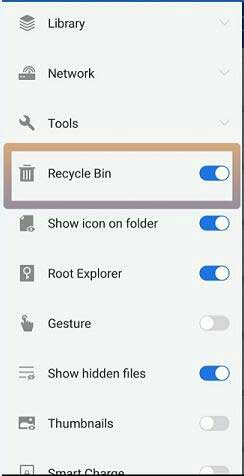
- Después de iniciar esta aplicación, vaya a la sección Herramientas y haga clic en la papelera de reciclaje para ir a esa página

- Después de eso, verá tres botones: Eliminar, Restaurar y Propiedades. Seleccione la opción que desee como Restaurar y luego confirme para recuperar los archivos de ES File Explorer
Método 2: recuperar archivos borrados de ES File Explorer a través de software de terceros
Cuando el método anterior no funciona para usted, ya que no ha habilitado la opción de papelera de reciclaje, la única opción restante es utilizar una herramienta profesional para recuperar archivos perdidos. En esta situación, necesita utilizar el software de recuperación de datos de Android. Esta herramienta se utiliza generalmente para recuperar todos los archivos perdidos de dispositivos Android sin necesidad de realizar una copia de seguridad.
Los datos que necesite recuperar pueden recuperarse fácilmente con este potente software de la aplicación ES File Explorer. Este programa está fácilmente disponible para todos los sistemas operativos, incluido el más reciente, y es compatible con varios teléfonos Android como Samsung, LG, Sony, Redmi, Huawei y muchos más.
Entonces, sin preocuparse, simplemente descargue la recuperación de datos de Android herramienta de y recupere todos los datos perdidos de ES File Explorer con facilidad.
 btn_img
Nota: Se recomienda que descargue y use el software en su Desktop o Laptop . La recuperación de los datos del teléfono en el teléfono en sí es arriesgada, ya que puede terminar perdiendo toda su información valiosa debido a sobreescritura de datos.
Siga los pasos a continuación para restaurar los archivos borrados de ES File Explorer
Paso 1: Conecta tu dispositivo Android
Primero instale recuperación de datos Android en su computadora y ejecútelo. Conecte su dispositivo Android y seleccione “Recuperar” entre todas las opciones. Puede tomar la ayuda de un cable USB para conectar su teléfono Android a la computadora.
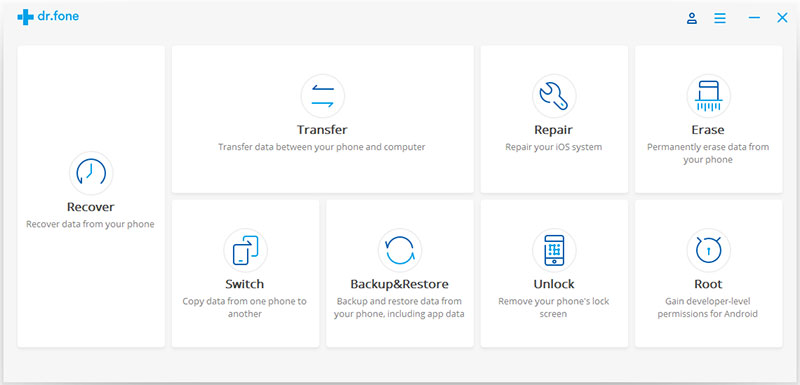
Nota: asegúrese de haber habilitado la depuración de USB en su dispositivo Android.
Paso 2: elige tipos de archivos para escanear
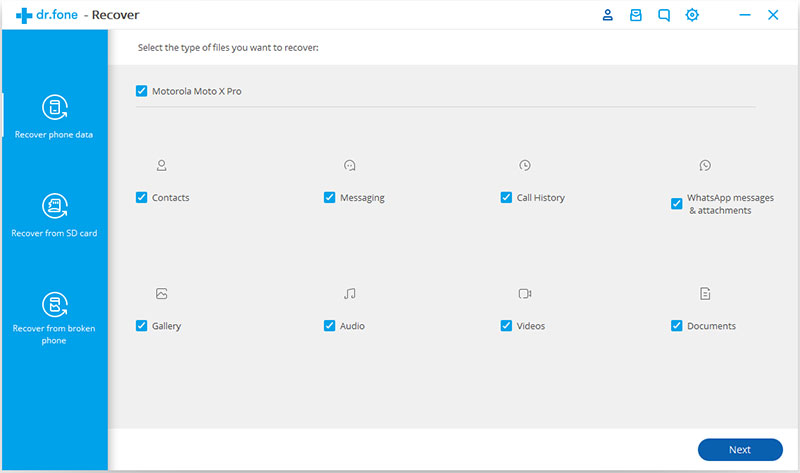
Después de establecer la conexión entre su teléfono y la computadora, esta herramienta mostrará todos los tipos de datos que admite para restaurar.
En esta ventana verá que todos los tipos de archivos están marcados por defecto. Elija el tipo de datos que desea restaurar. Y luego haga clic en “Siguiente” para continuar con el proceso de recuperación de datos.
Paso 3: Escanea tu dispositivo para encontrar los datos perdidos en él
Hay dos modos de escaneo disponibles primero, “Buscar archivos eliminados” y el segundo es “Buscar todos los archivos“.
Lea la descripción dada debajo de las dos opciones y seleccione una de “Buscar archivos eliminados” y “Buscar todos los archivos” según sus necesidades.

Y luego haga clic en “Siguiente” para iniciar el análisis y escaneo de su dispositivo.

Después de eso, esta herramienta de recuperación de datos de Android escaneará completamente el teléfono Android para restaurar los datos eliminados. Este proceso tomará unos minutos. Sea paciente.

Paso 4: Previsualiza y recupera datos eliminados en dispositivos Android
Después de completar el proceso de escaneo, puede obtener una vista previa de los archivos recuperables uno por uno. Verifique los artículos que desea y haga clic en “Recuperar” para guardarlos en su computadora.

Conclusión
Como de costumbre, millones de personas usan esta aplicación, pero también se encuentran con varios problemas en los que terminan perdiendo archivos o carpetas esenciales en los teléfonos Android. Para ayudarte, he discutido las mejores maneras de recuperar archivos borrados de ES File Explorer.
Ahora tienes que seguir los pasos para recuperar tus archivos perdidos sin ninguna preocupación. Es simple y fácil de seguir los métodos y espero que se sienta bien después de recuperar los archivos de ES File Explorer.


James Leak is a technology expert and lives in New York. Previously, he was working on Symbian OS and was trying to solve many issues related to it. From childhood, he was very much interested in technology field and loves to write blogs related to Android and other OS. So he maintained that and currently, James is working for es.androiddata-recovery.com where he contribute several articles about errors/issues or data loss situation related to Android. He keeps daily updates on news or rumors or what is happening in this new technology world. Apart from blogging, he loves to travel, play games and reading books.