Al actualizar/descargar aplicaciones, juegos o suscripciones de Google Play Store, los usuarios de Android a menudo encuentran errores. Uno de estos mensajes molestos es: “The item you requested is not available for purchase.” Sin embargo, el error suele estar relacionado con la configuración de la cuenta, la región o el pago. Por lo tanto, solucionarlo requiere pasos de solución de problemas sistemáticos.
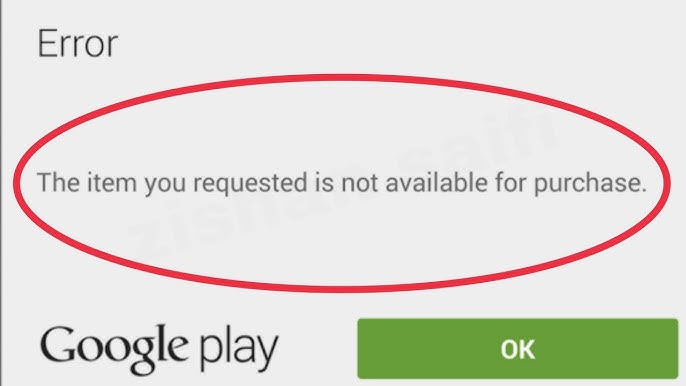
En este blog, exploraré por qué ocurre este error en Play Store y cómo solucionarlo con menos esfuerzo.
Para solucionar cualquier problema relacionado con Android, recomendamos esta herramienta:
Esta herramienta eficaz puede solucionar problemas de Android como bucle de arranque, pantalla negra, Android bloqueado, etc. en poco tiempo. Solo sigue estos 3 sencillos pasos:
- Descargue esta Reparación del Sistema Android herramienta (solo para PC) calificado como Excelente en Trustpilot.
- Inicie el programa y seleccione la marca, el nombre, el modelo, el país/región y el operador y haga clic en Next.
- Siga las instrucciones en pantalla y espere a que se complete el proceso de reparación.
¿Por qué aparece el mensaje “Este artículo no está disponible” en Play Store?
Este error ocurre principalmente cuando intentas comprar cualquier aplicación en Play Store. Esto sucede debido a una amplia variedad de factores, que incluyen:
- Restricciones regionales
- Caché de Google Play dañado
- Servicios de Play Store desactualizados que causan conflictos de compra
- Problemas relacionados con la cuenta
- Métodos de pago no válidos.
Como resultado, los usuarios experimentan fallos repetidos en las compras. Ahora, es hora de abordar la situación con los mejores métodos.
¿Cómo solucionar el error “El artículo que solicitaste no está disponible para su compra” en Google Play?
En esta sección, encontrarás soluciones prácticas para solucionar este molesto error. Por lo tanto, probemos con ellas.
Métodos rápidos:
- Eliminar restricciones regionales
- Borrar la caché y los datos de Google Play
- Verificar la compatibilidad de la aplicación y el dispositivo
- Actualizar o cambiar el método de pago
- Eliminar y volver a agregar la cuenta de Google
- Usar la versión web de Google Play
- Contactar con el soporte de Google Play
Solución 1: Eliminar restricciones regionales
Las restricciones regionales son el principal factor que provoca este mensaje de advertencia. Algunas aplicaciones están limitadas a determinados países.
Por lo tanto, Google Play Store bloquea las compras fuera de las regiones compatibles.
Todo lo que necesitas hacer es usar la mejor aplicación VPN para Android para cambiar la ubicación.
Solución 2: Borrar la caché y los datos de Google Play
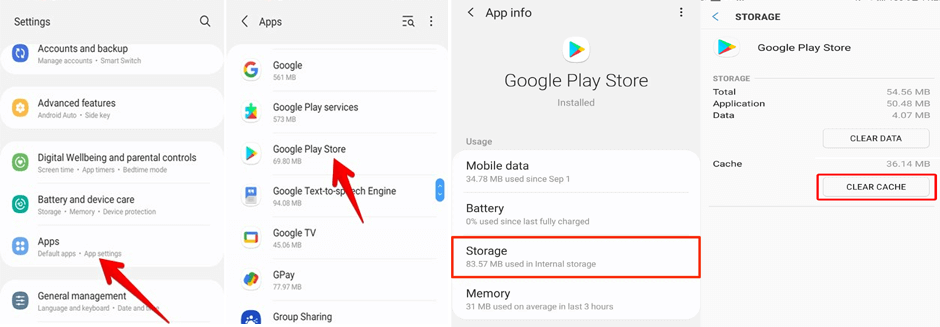
Una caché y datos sobrecargados de la aplicación Play Store pueden incluso causar el error “El artículo que solicitaste no está disponible para su compra” en Android. En tal caso, borrar la caché y los datos de la aplicación puede ayudarte a solucionar la situación.
Sigue los pasos a continuación para hacerlo:
- Abre Configuración en tu móvil.
- Busca y toca Aplicaciones o Administración de aplicaciones.
- Selecciona Google Play Store >> Uso de almacenamiento
- Finalmente, toca Borrar caché >> Borrar datos.
Solución 3: Verifica la compatibilidad de la aplicación y la compatibilidad del dispositivo
Si la versión de tu dispositivo Android no es compatible con una aplicación específica, es importante revisar cuidadosamente los requisitos de la aplicación. Si no es compatible, intenta actualizar tu sistema operativo para solucionar esta limitación.
Lee también: Solucionado: Error de Google Play Store: Tu dispositivo no es compatible en Android.
Solución 4: Actualiza o cambia el método de pago
Muchos usuarios han informado en los foros que modificar el método de pago en la configuración de Google Pay les ayudó a solucionar este error. Por lo tanto, abre Play Store para cambiar esta configuración, ya que los métodos de pago no válidos detienen las compras abruptamente.
Aquí están los pasos completos para hacerlo:
- Abre la configuración de Google Pay.
- Ve al icono de perfil >> toca Pagos y suscripciones.
- Ahora, toca Métodos de pago >> Agrega una tarjeta válida o paga con UPI.
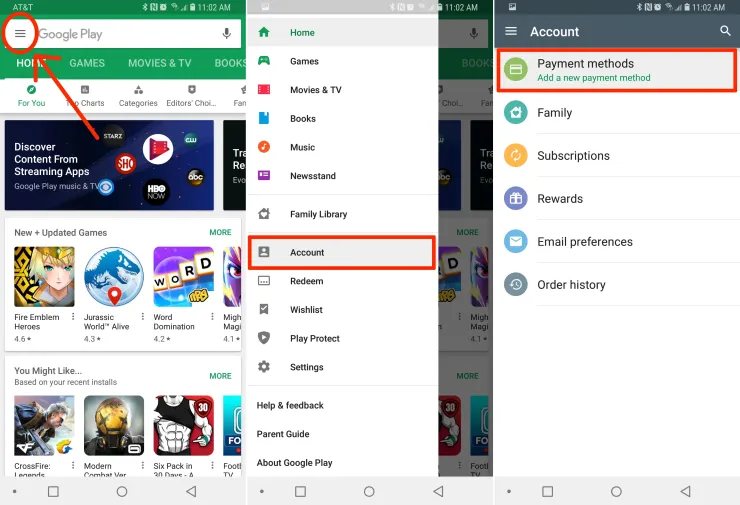
- Además, elimina las opciones caducadas o no utilizadas.
Solución 5: Elimina y vuelve a agregar la cuenta de Google
Usar varias cuentas para crear facturas y comprar artículos en Google Play puede causar conflictos con frecuencia y activar el error “El artículo que solicitaste no está disponible”. Por lo tanto, mantén solo una cuenta principal de Google para evitar estos problemas molestos.
Aquí están los pasos a seguir para eliminar y volver a agregar la cuenta de Google:
- Ve a Configuración >> Usuarios y cuentas.
- Luego, toca la cuenta específica que estás usando para Play Store.
- Después, toca el menú de tres puntos en la esquina superior derecha y toca Eliminar cuenta.
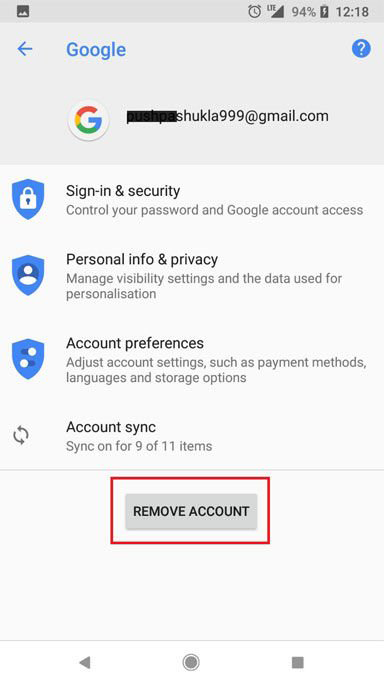
- Elige Iniciar sesión y agrega tu cuenta nuevamente.
Solución 6: Usar la versión web de Google Play
Otro método rápido que puedes probar es usar la versión web de Google Play Store. A veces, las aplicaciones móviles fallan repentinamente. Por lo tanto, visita Google Play a través de tu navegador e inicia sesión con tu cuenta de Google. Después, puedes intentar realizar la compra de nuevo. A menudo, las compras web evitan los errores de la aplicación.
Solución 7: Contactar con el soporte de Google Play para solucionar el error “El artículo solicitado no está disponible para la compra”
Por último, si ninguno de los métodos anteriores funciona, intenta contactar directamente con el soporte de Google Play para obtener ayuda. Simplemente, proporciona capturas de pantalla y los detalles de la transacción de forma clara. Los equipos de soporte resuelven las restricciones a nivel de cuenta.
Finalmente, se restablecerá el acceso.
Preguntas frecuentes:
Si tu método de pago no está actualizado en el Centro de pagos, Google Play no te permitirá comprar. Asegúrate de tener suficiente dinero en tu cuenta para la compra.
Para solucionar el error ‘Este artículo no está disponible en tu país’ en Play Store, debes usar una VPN para modificar tu ubicación virtual o intentar cambiar el país de tu cuenta de Google Play en la configuración de la cuenta.
Para eliminar las restricciones de país en Google Play Store, debes cambiar tu país estando físicamente en el nuevo país. Para ello: ¿Por qué Google Play no me permite comprar?
¿Cómo solucionar el error ‘Este artículo no está disponible en tu país’ en Google Play?
¿Cómo elimino las restricciones de país en Google Play?
En resumen
Resolver el error “El artículo solicitado no está disponible para la compra” en Google Play puede ser un proceso un poco largo. Sin embargo, con paciencia y perseverancia, probablemente encontrarás una solución que funcione para ti.
Desde soluciones sencillas como verificar la información de facturación hasta pasos más complejos como corregir la configuración de país de Play Store, en esta publicación se analizan varias estrategias. Siguiendo los métodos anteriores, puedes garantizar compras de aplicaciones sin problemas.


James Leak is a technology expert and lives in New York. Previously, he was working on Symbian OS and was trying to solve many issues related to it. From childhood, he was very much interested in technology field and loves to write blogs related to Android and other OS. So he maintained that and currently, James is working for es.androiddata-recovery.com where he contribute several articles about errors/issues or data loss situation related to Android. He keeps daily updates on news or rumors or what is happening in this new technology world. Apart from blogging, he loves to travel, play games and reading books.