Cuando PlatyGuard: Swarm Slayer no se abre en Android e iOS, puede arruinar tu experiencia de juego al instante. Aunque este problema es más común de lo que piensas, la buena noticia es que puedes solucionarlo fácilmente implementando algunos métodos comunes. Esta guía describe las causas y te ofrece soluciones confiables para solucionar el problema de que PlatyGuard: Swarm Slayer no se abra o no cargue.
Así que, consulta esta publicación y sigue los pasos para que tu juego vuelva a funcionar sin problemas.
Para solucionar cualquier problema relacionado con Android, recomendamos esta herramienta:
Esta herramienta eficaz puede solucionar problemas de Android como bucle de arranque, pantalla negra, Android bloqueado, etc. en poco tiempo. Solo sigue estos 3 sencillos pasos:
- Descargue esta Reparación del Sistema Android herramienta (solo para PC) calificado como Excelente en Trustpilot.
- Inicie el programa y seleccione la marca, el nombre, el modelo, el país/región y el operador y haga clic en Next.
- Siga las instrucciones en pantalla y espere a que se complete el proceso de reparación.
¿Por qué no se abre el juego PlatyGuard en mi teléfono?
La aplicación PlatyGuard: Swarm Slayer no se puede abrir por varias razones. Algunos de los principales factores son:
- Conexión a internet inestable
- Versión del juego PlatyGuard desactualizada
- Fallo interno del dispositivo o de la aplicación
- Datos y caché de la aplicación PlatyGuard: Swarm Slayer corruptos
- Aplicaciones en conflicto
- Poco espacio de almacenamiento
- Permisos de la aplicación insuficientes.
Ahora que conoces las causas de este problema, veamos las soluciones para resolverlo según las razones especificadas.
Método recomendado: Solucionar el problema de que PlatyGuard: Swarm Slayer se bloquee, se congele o no se abra en Android
Si buscas una forma instantánea y segura de solucionar el problema de que el juego PlatyGuard: Swarm Slayer no se abra en Android, deberías usar la Android reparación herramienta.
Además, esta herramienta cuenta con la capacidad de solucionar numerosos problemas relacionados con Android, como la pantalla negra, la pantalla blanca, el parpadeo de la pantalla, etc., con solo unos pocos clics.
¡Pruébala!

Note: Se recomienda descargar y usar el software solo en su computadora de escritorio o portátil. El software no funcionará en teléfonos móviles.
Métodos para solucionar el problema de que PlatyGuard: Swarm Slayer no se abra o no cargue
Encuentra las soluciones exactas a este problema y pruébalas una por una, como se indica.
Soluciones rápidas:
- Forzar el cierre de la aplicación
- Comprobar la conexión a internet
- Reiniciar el teléfono
- Borrar la caché y los datos de Swarm Slayer
- Restablecer los permisos de la aplicación
- Actualizar la aplicación del juego
- Liberar espacio de almacenamiento en el teléfono
- Reinstalar la aplicación del juego PlatyGuard
Método 1: Forzar el cierre de la aplicación
La primera solución que puedes probar es forzar el cierre de la aplicación PlatyGuard: Swarm Slayer. Esta técnica actualizará la aplicación y solucionará los pequeños fallos. Por lo tanto, sigue estos pasos para forzar el cierre de la aplicación en Android:
- Ve a Ajustes > Aplicaciones.
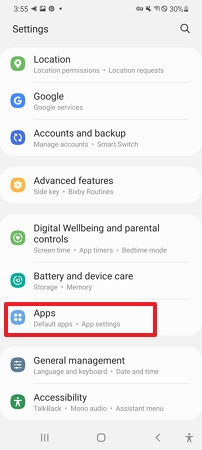
- Toca PlatyGuard: Swarm Slayer.
- Luego, toca Forzar detención.
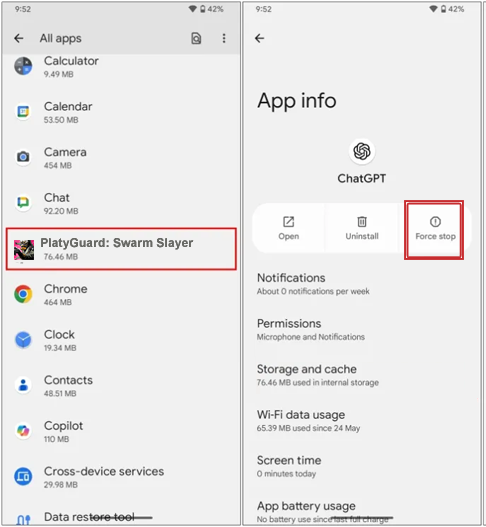
Lee también: ¿Cómo solucionar el problema de PUBG atascado en la pantalla de carga en Android? – 8 maneras
Método 2: Comprueba la conexión a Internet
Dado que PlatyGuard es una plataforma de juegos en línea que funciona mejor con una conexión a Internet estable. Aunque el juego puede funcionar sin conexión, algunos archivos de datos requieren una conexión constante. Simplemente cambia a Wi-Fi si los datos móviles son inestables o viceversa.
Método 3: Reinicia tu teléfono
Otra solución básica que puedes probar es reiniciar tu teléfono. A veces, los fallos internos del dispositivo también pueden causar que el juego PlatyGuard: Swarm Slayer no se abra.
Por lo tanto, intenta reiniciar tu dispositivo para eliminar el fallo temporal. Para hacerlo:
- Mantén presionado el botón de encendido.
- Toca la opción Reiniciar.
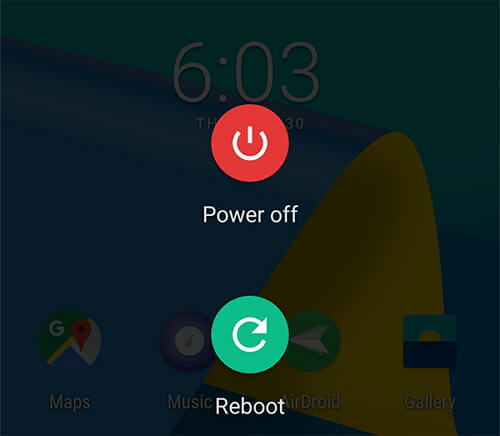
- Una vez reiniciado, abre la aplicación y comprueba si funciona correctamente.
Método 4: Borra la caché y los datos de Swarm Slayer
La caché de la aplicación del juego Swarm Slayer puede sobrecargarse con el tiempo, corromperse y comenzar a causar problemas. En este caso, intenta eliminar los datos de la caché para solucionar el problema.
Sigue los pasos a continuación para borrar la caché de la aplicación del juego:
- Ve a la aplicación Ajustes en tu smartphone >> toca Aplicaciones o Administrador de aplicaciones.
- Desplázate hacia abajo y selecciona PlatyGuard: Swarm Slayer en la lista.
- Luego, selecciona la opción Almacenamiento.
- Finalmente, toca las opciones Borrar caché y Borrar almacenamiento.
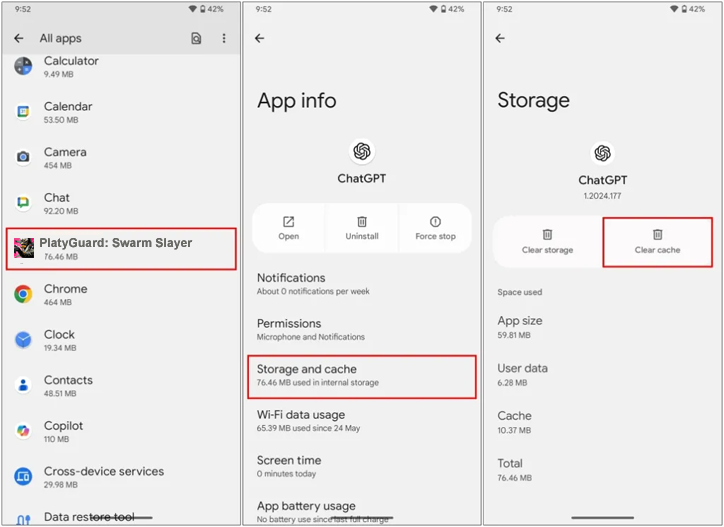
Método 5: Restablecer los permisos de la aplicación
Como ya se mencionó anteriormente, la falta de permisos a veces bloquea las aplicaciones e incluso impide que se inicien. Simplemente otorgue todos los permisos necesarios para solucionar este problema.
- Vaya a la aplicación Configuración en su teléfono inteligente >> toque Aplicaciones o Administrador de aplicaciones.
- Desplácese hacia abajo y elija PlatyGuard: Swarm Slayer en la lista.
- Luego, vaya a Permisos y habilítelos.
Método 6: Actualice la aplicación del juego para solucionar el problema de PlatyGuard: Swarm Slayer que no se abre ni carga
¿Está utilizando una aplicación desactualizada? Si es así, puede ser la razón del problema que está experimentando. Para solucionarlo, actualice la aplicación PlatyGuard: Swarm Slayer.
- Abra Play Store en Android.
- Busque PlatyGuard: Swarm Slayer y tóquelo.
- Si hay un botón de Actualizar, tóquelo.
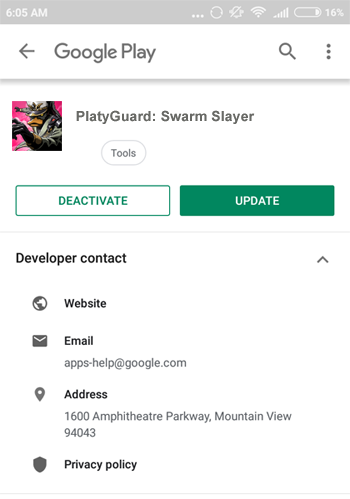
- Una vez que la aplicación esté actualizada, reinicie el teléfono.
Lea también: Soluciones para Solo Leveling Arise atascado en la pantalla de carga en Android.
Método 7: Libere espacio de almacenamiento en su teléfono
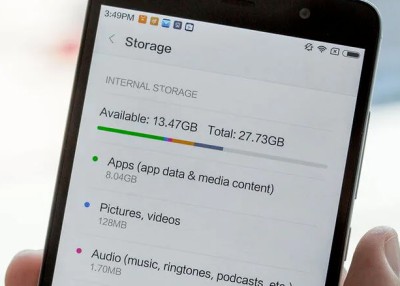
Si su teléfono tiene poco espacio de almacenamiento, también puede ser la razón por la que Swarm Slayer no se inicia. Por lo tanto, elimine archivos, programas, carpetas y aplicaciones innecesarios para liberar espacio en su dispositivo y mejorar su rendimiento.
Método 8: Reinstale la aplicación del juego PlatyGuard
En caso de que el archivo de instalación de la aplicación PlatyGuard esté dañado, le sugiero que desinstale la aplicación y la vuelva a instalar para solucionar el problema.
Pasos a seguir:
- Busque el icono de la aplicación PlatyGuard: Swarm Slayer en la pantalla de inicio.
- Mantenga presionado el icono y seleccione Información de la aplicación.
- Toque la opción Desinstalar y confirme la desinstalación.
- Una vez desinstalada, abra Play Store y busque la aplicación.
- Cuando la encuentre, toque el botón Instalar.
¡Y listo!
Preguntas frecuentes relacionadas:
No, eliminar la caché de PlatyGuard: Swarm Slayer no eliminará todos los datos de su juego.
Es posible que esté ingresando la dirección de correo electrónico o la contraseña incorrectas de su cuenta de juego de Swarm Slayer.
Sí, la cuenta de PlatyGuard: Swarm Slayer se puede eliminar fácilmente. Solo tienes que eliminarla tú mismo. ¿Eliminar la caché de PlatyGuard: Swarm Slayer eliminará los datos del juego?
¿Por qué Swarm Slayer no me permite iniciar sesión en mi cuenta?
¿Se puede eliminar la cuenta de PlatyGuard: Swarm Slayer?
En resumen
No tienes que lidiar con los fallos de inicio del juego PlatyGuard por mucho tiempo. Las soluciones anteriores solucionan el problema de que PlatyGuard: Swarm Slayer no se abra. Aplica cada método paso a paso hasta que el juego vuelva a funcionar.
Si el problema persiste, considera contactar con el soporte técnico oficial de PlatyGuard: Swarm Slayer para obtener una solución más completa. ¡Disfruta del juego una vez que todo vuelva a funcionar!


James Leak is a technology expert and lives in New York. Previously, he was working on Symbian OS and was trying to solve many issues related to it. From childhood, he was very much interested in technology field and loves to write blogs related to Android and other OS. So he maintained that and currently, James is working for es.androiddata-recovery.com where he contribute several articles about errors/issues or data loss situation related to Android. He keeps daily updates on news or rumors or what is happening in this new technology world. Apart from blogging, he loves to travel, play games and reading books.